

LLM初心者が最初に気をつけたい5つのこと
すべてはアイデアから始まります。
―― 「便利さ」に流されず、安心して使うための運用チェック
LLM(大規模言語モデル)を触り始めると、
想像より自然な文章が返ってきて、
驚くことがあります。
一方で、その自然さのせいで、
「どこまで信じていいのか」が曖昧になり、
不安が増えることもあります。
第1話では、LLMが
「次に来る確率が高い言葉」をつないで文章を作る、
という原理と、そこから見える原則を整理しました。
第2話では、そこから一歩進めて、
AI初心者がつまずきやすい点を
「運用のチェック」として5つにまとめます。
ここで残したいのは、
正解ではなく、迷ったときに戻れる「基準」です。
この記事で分かること
- 初心者が最初に意識したい注意点(5つ)
- 出力をうのみにしないための、確認の型
- 入力する情報を守るための、最低限の考え方
- Notionに残せる、短いチェックリスト
最初に、記事全体を1枚で俯瞰します。
細部はあとからで大丈夫です。
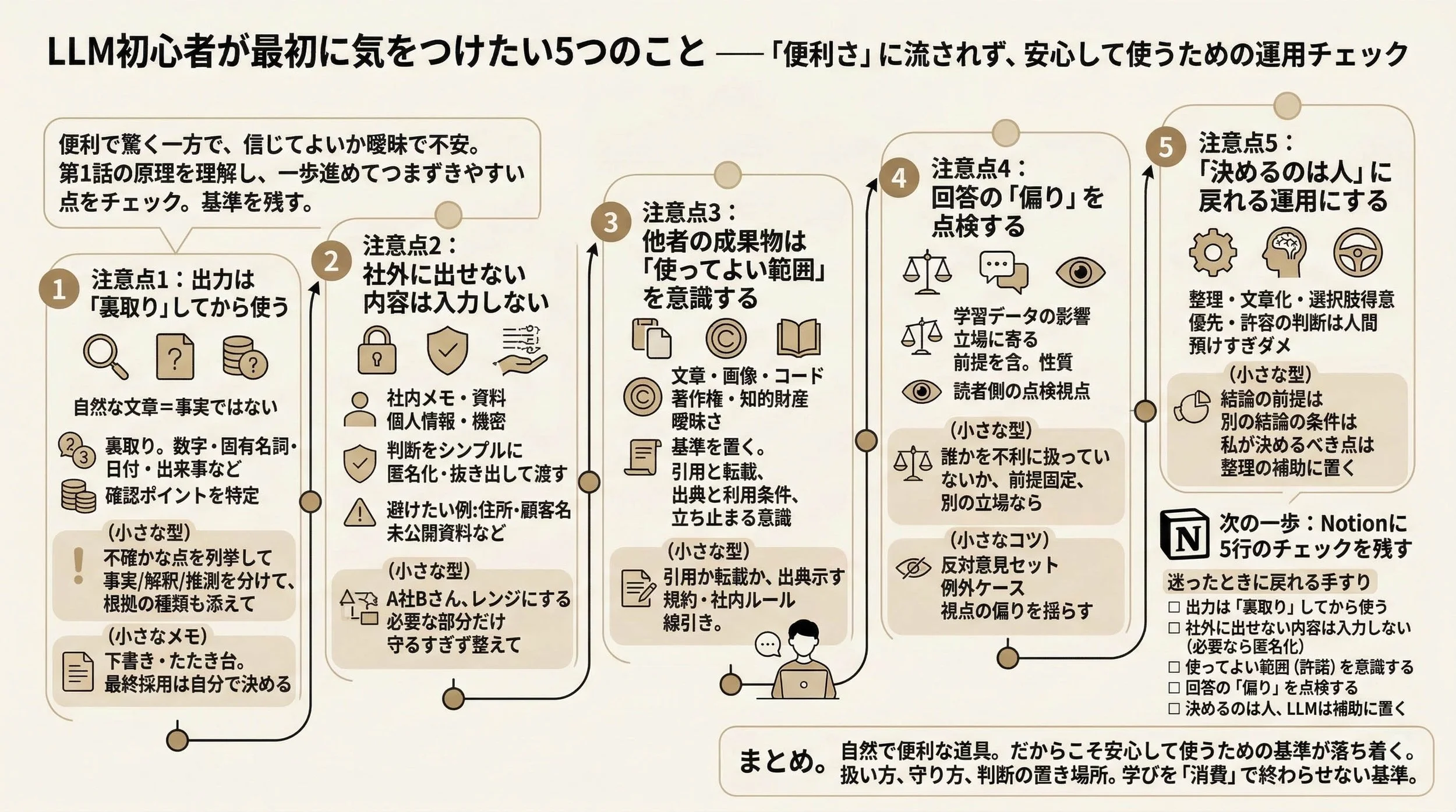
※ 「LLMを安心して使うために、初心者が押さえたい5つの運用チェックを1枚にまとめた全体図です。」
読み進めて迷子になったら、
ここに戻って「今どこを読んでいるか」だけ
確認してみてください。
ここから先は、
グラレコの「注意点1」から順に、
本文でほどいていきます。
注意点1:出力は「裏取り」してから使う
LLMの文章が整っているほど、
内容まで正しいように見えることがあります。
けれど、文章の自然さと、
事実としての正しさは別です。
特に、次のような要素が含まれるときは、
「先に確認が必要な箇所」を見つけておくと安心です。
- 数字(割合、順位、金額、統計)
- 固有名詞(人名、会社名、制度名、製品名)
- 日付や出来事(いつ、何が起きたか)
ここでのコツは、
全部を疑うことではありません。
「確認すべき場所」を先に特定して、
そこだけ丁寧に確認する、という運用です。
(小さな型)確認ポイントを先に出させる
- 「不確かな点があれば、先に列挙してください」
- 「事実/解釈/推測を分けて書いてください」
- 「根拠の種類(一次情報/一般論/経験)も添えてください」
(小さなメモ)
LLMの出力は、
「下書き」や「たたき台」として受け取り、
最終的な採用は自分で決める、
という距離感が持ちやすいです。
ここまでの感覚を、
短い絵で眺めるとこうなります。
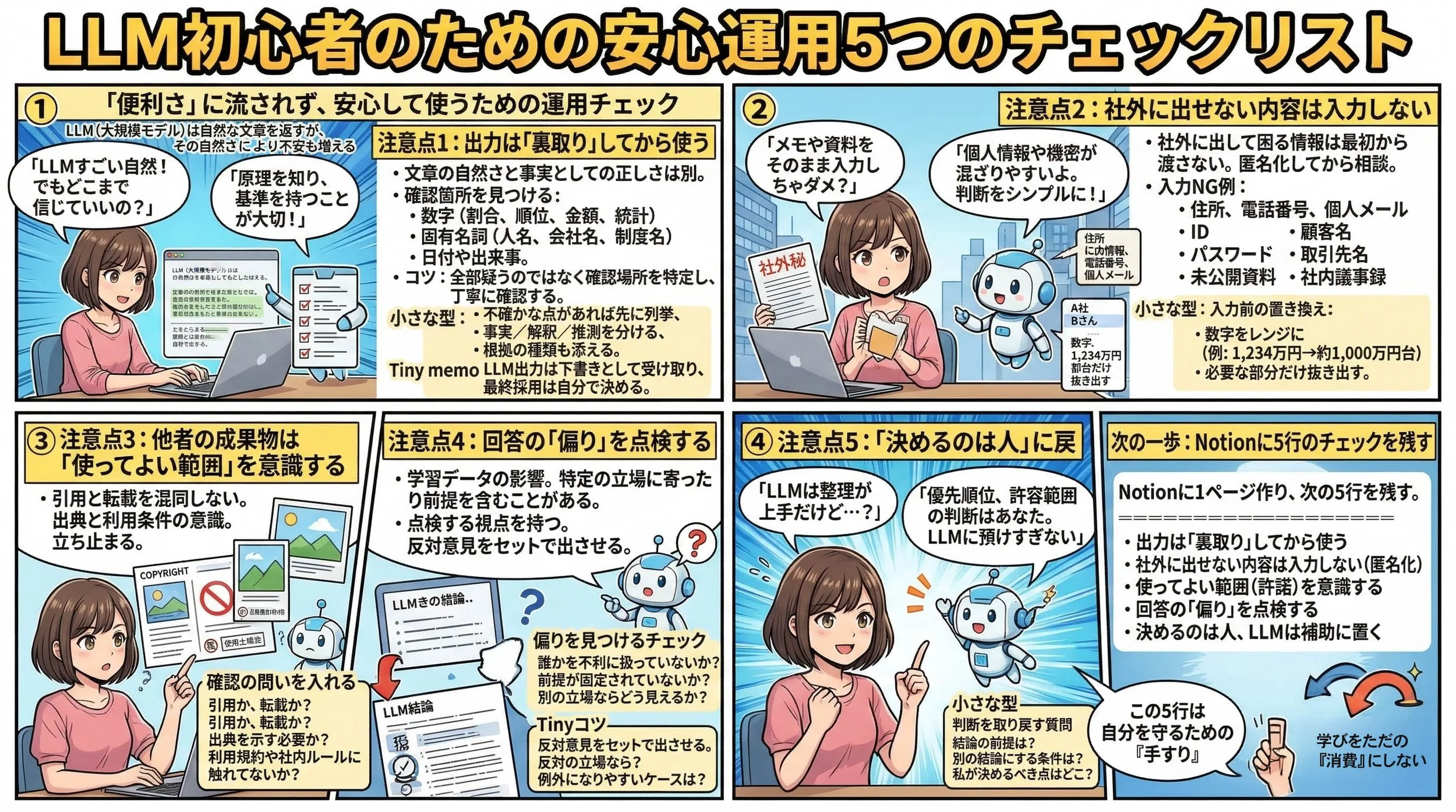
※ 原理と原則を、10コマで「順番に」つかめる要点まとめです。
細部は忘れても大丈夫です。
「まず裏取り」という基準だけ、
手元に残っていれば十分です。
注意点2:社外に出せない内容は入力しない
LLMに相談するとき、
つい、メモや資料をそのまま入力したくなることがあります。
ただ、入力した内容には、
個人情報や機密が混ざりやすいです。
ツールや契約形態によって取り扱いは変わるため、
一律に断定することはできません。
だからこそ初心者の段階では、
判断をシンプルにしておくと安心です。
- 社外に出して困る情報は、最初から渡さない
- 必要なら、匿名化してから相談する
避けやすい例を挙げると、次のようなものです。
- 住所、電話番号、個人メール、ID、パスワード
- 顧客名、取引先名、担当者名
- 未公開の資料、社内の議事録(固有名詞つき)
(小さな型)入力前の置き換え
- 固有名詞を「A社」「Bさん」に置き換える
- 数字をレンジにする(例:1,234万円→約1,000万円台)
- 目的に必要な部分だけ抜き出して渡す
「守りすぎると使えない」ではなく、
「必要な形に整えて渡す」と考えると、
使いやすさと安心感が両立しやすいです。
注意点3:他者の成果物は「使ってよい範囲」を意識する
LLMは文章や画像、コードなど、
さまざまな形の素材を扱えます。
その分、著作権や知的財産の扱いが、
曖昧になりやすい場面も出てきます。
ここも、難しく考えすぎなくて大丈夫です。
初心者のうちは、次の基準を置くだけで整理しやすくなります。
- 引用と転載を混同しない
- 出典と利用条件(許諾)の意識を持つ
- そのまま流用する前に、一度立ち止まる
(小さな型)確認の問いを1つ入れる
- 「これは引用で足りるか、それとも転載になるか」
- 「出典を示す必要があるか」
- 「利用規約や社内ルールに触れていないか」
この話は、
「やってはいけない」を増やすためではありません。
安心して使い続けるために、
あらかじめ線引きを意識しておく、という意味です。
注意点4:回答の「偏り」を点検する
LLMは学習データの影響を受けるため、
出力が特定の立場に寄ったり、
見えにくい前提を含んだりすることがあります。
これは、悪意があるという話ではなく、
仕組みとして起きうる性質です。
だからこそ、読者側が
「点検する視点」を少し持っていると安心です。
(小さな型)偏りを見つけるチェック
- 「この文章は、誰かを不利に扱っていないか」
- 「前提が一つに固定されていないか」
- 「別の立場なら、どう見えるか」
(小さなコツ)反対意見をセットで出させる
- 「反対の立場なら、どこを指摘しますか」
- 「例外になりやすいケースはありますか」
点検の目的は、
LLMを疑い続けることではありません。
自分の判断を守るために、
視点の偏りを一度だけ揺らす、という感覚です。
注意点5:「決めるのは人」に戻れる運用にする
LLMは、整理や文章化、
選択肢を出すことが得意です。
その一方で、
何を優先するか、どこまで許容するか、
という判断は、あなた側に残ります。
ここをLLMに預けすぎると、
「もっともらしい結論」に引きずられやすくなります。
(小さな型)判断を取り戻す質問
- 「この結論が成り立つ前提は何ですか?」
- 「別の結論にするなら、どんな条件が必要ですか?」
- 「私が決めるべき点はどこですか?」
運用としては、
LLMを「回答者」ではなく、
「整理の補助」に置く方が安定しやすいです。
ここまでの5つを、
1枚の絵としてまとめて眺めると、
こういう全体像になります。
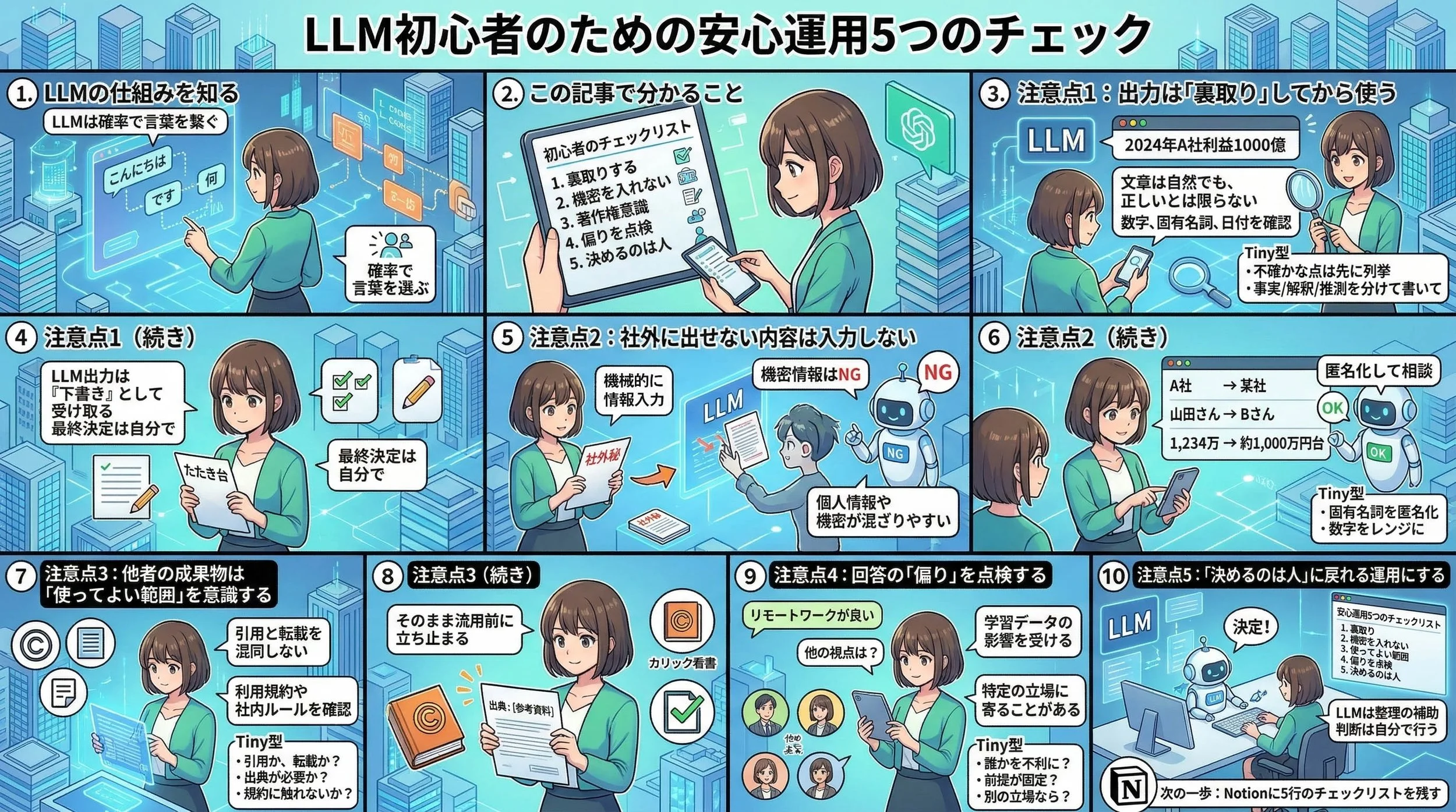
※ 5つの注意点を、場面ごとの具体例で“どう使えばいいか”まで追える10コマのまとめ図です。
忙しいときは、
この1枚だけ見返しても大丈夫です。
「次に何を確認すればいいか」が戻ってきやすくなります。
次の一歩:Notionに5行のチェックを残す
全部を覚えようとしなくて大丈夫です。
迷ったときに戻れる場所があるだけで、
使い方は落ち着きます。
Notionに1ページ作って、
次の5行だけ残してみてください。
- 出力は「裏取り」してから使う
- 社外に出せない内容は入力しない(必要なら匿名化)
- 使ってよい範囲(許諾)を意識する
- 回答の「偏り」を点検する
- 決めるのは人、LLMは補助に置く
この5行は、知識というより、
自分を守るための「手すり」です。
まとめ
LLMは、自然な文章を返してくれる便利な道具です。
だからこそ初心者の段階では、
「便利に使う」より先に、
安心して使うための基準があると落ち着きます。
今回の5つは、
出力の扱い方と、入力の守り方、
そして判断の置き場所を整えるためのチェックです。
よければNotionに5行だけ残して、
迷ったときの戻り先にしてみてください。
学びが「消費」で終わりにくくなります。
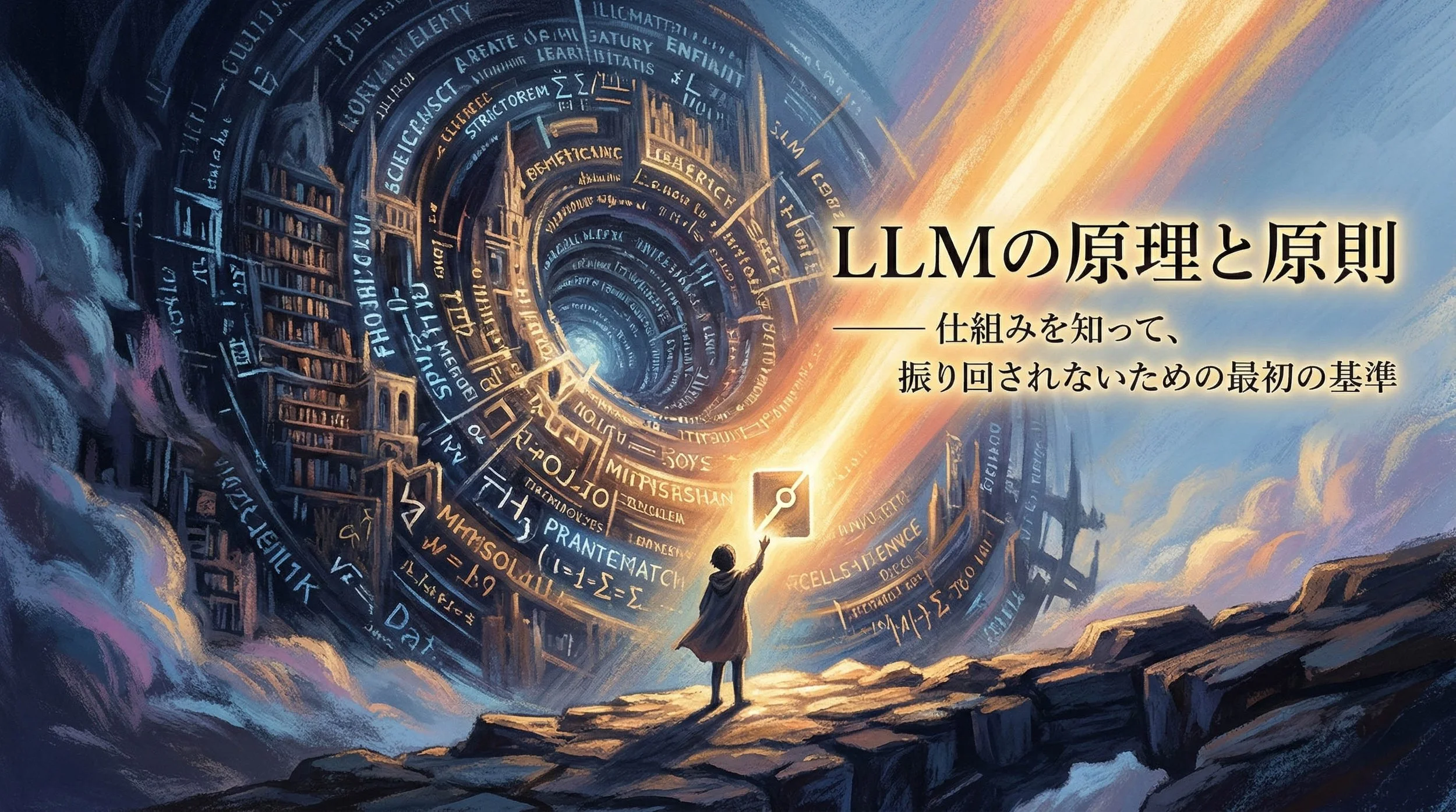
LLMの原理と原則
すべてはアイデアから始まります。
―― 仕組みを知って、振り回されないための最初の基準
LLM(大規模言語モデル)という言葉を、
目にする機会が増えました。
けれど調べ始めると、専門用語が多く、
どこから掴めばいいか分からなくなることがあります。
この記事では、LLMを「使いこなす」前に、
まずは原理(仕組み)と、
そこから見えてくる原則(動き方の傾向)を整理します。
読後に残したいのは、正解ではなく、
自分で判断するための「基準」です。
この記事で分かること
- LLM(大規模言語モデル)の基本的な定義
- LLMの「原理」(なぜそう動くのか)
- 原理から導かれる「原則」(起きやすいふるまい)
- 「平均的な答え」に寄る理由と、扱うときの考え方
- プロンプトとコンテキスト(文脈)の違い
- 精度を上げるための入口(RAGの考え方)
最初に、この記事全体を1枚で俯瞰します。
細部はあとからで大丈夫です。
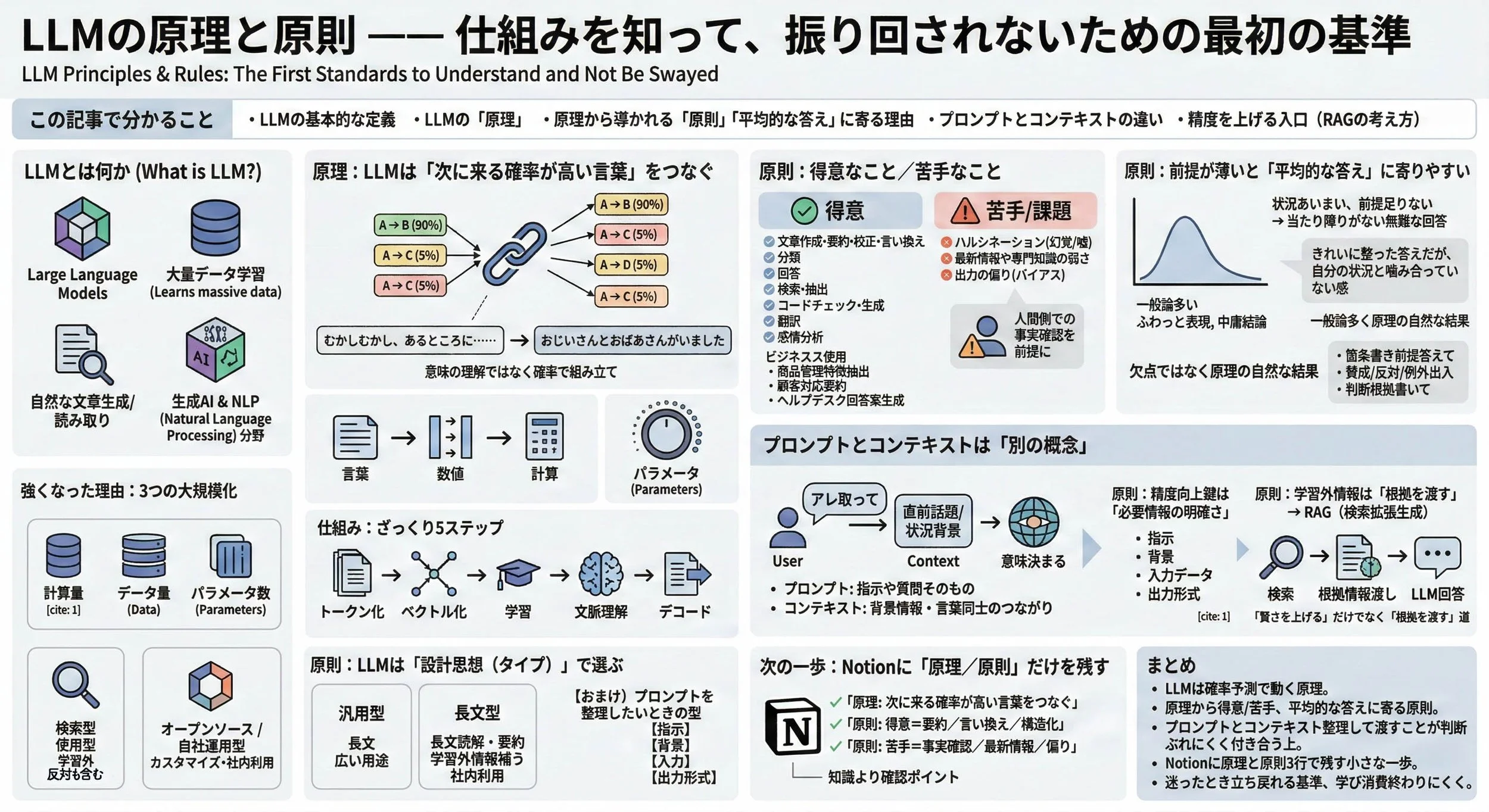
※ LLMを「原理→原則→扱い方」まで一枚で俯瞰できる全体図です。
読み進めて迷子になったら、
ここに戻って「今どこを読んでいるか」だけ確認してみてください。
LLMとは何か
LLM(大規模言語モデル)とは「Large Language Models」の略称で、
大量のテキストデータを学習することで、
自然な文章を生成したり、
文章を読み取るような処理を行えるAIモデルのことです。
ChatGPTをはじめとする多くのAIツールで、
中心的な役割を担っています。
LLMは、新しいコンテンツを生み出す「生成AI」の枠組みに含まれる技術の一つであり、
人間の言語をコンピューターで扱う
「NLP(自然言語処理)」分野の手法の一つでもあります。
原理:LLMは「次に来る確率が高い言葉」をつなぐ
LLMの原理は、一言で言えば、
「膨大なデータから学習し、統計的に
『次に来る確率が最も高い単語(トークン)』を予測して
つなぎ合わせる」
という仕組みにあります。
たとえば、日本の昔話には、
よく決まった“型”があります。
「むかしむかし、あるところに……」
と来たら、続きとして
「おじいさんとおばあさんがいました」
が出てきても不自然ではありません。
LLMは、この「型」を暗記しているというより、
大量の文章の中で
そう続くことが多いという傾向を学習しています。
だから入力がこの型に近いほど、
「それっぽい続き」を出しやすくなります。
ここで大事なのは、
LLMが昔話の意味を理解しているから、
この続きを出しているわけではない、という点です。
あくまで「続きやすさ」の確率で、
文章を組み立てています。
ここまでの話を、
8コマで眺められる形にするとこうなります。
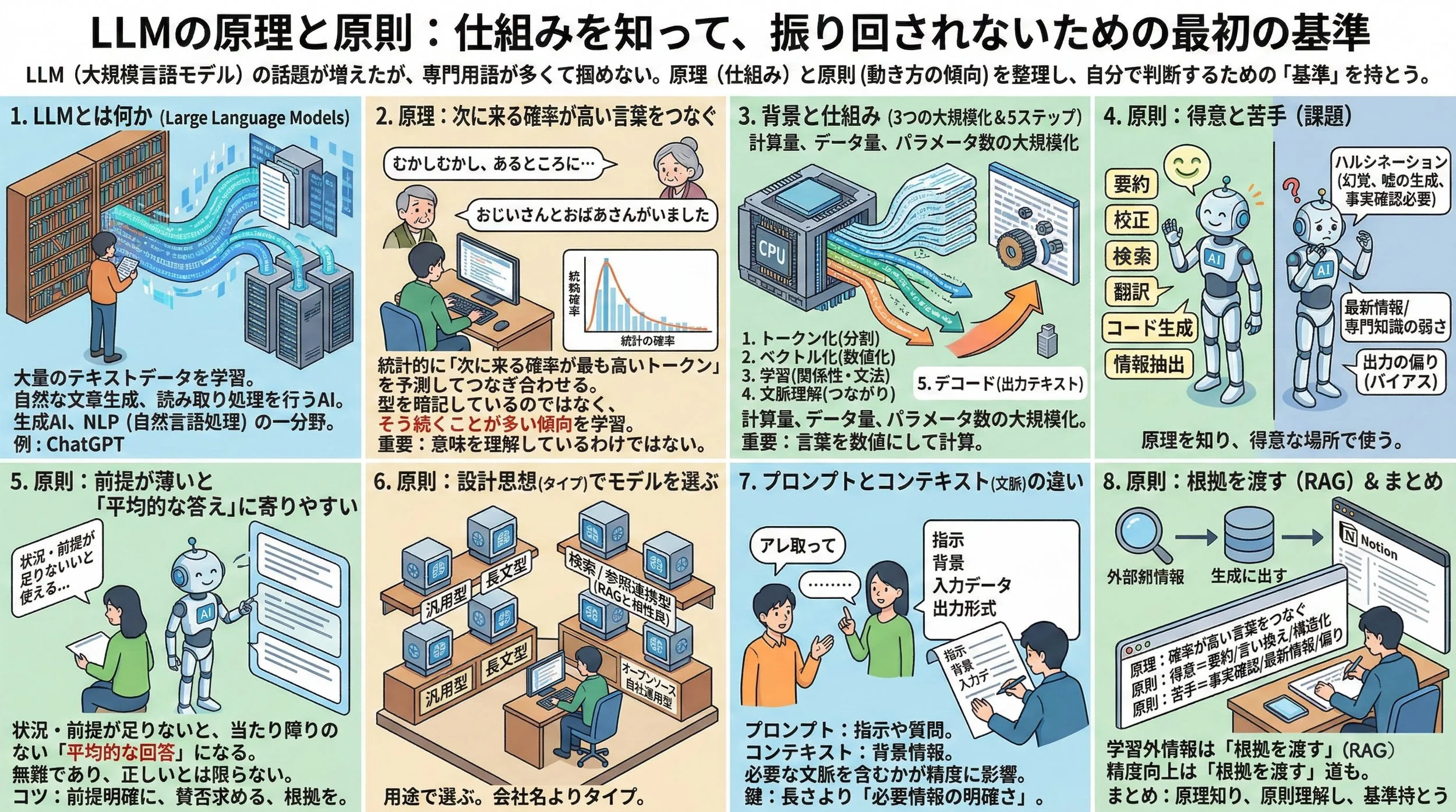
※ 原理と原則を、10コマで「順番に」つかめる要点まとめです。
読み終えて「細かい用語が残っているな」と感じても、
まずは「原理はこれ」と掴めていれば十分です。
背景:LLMが強くなった理由は「3つの大規模化」
従来よりも次の3つが大幅に強化されたことで、
文章生成や質問応答などの精度が向上してきました。
- 計算量:コンピューターが処理する仕事量
- データ量:学習に使われるテキスト情報量
- パラメータ数:モデルの挙動を制御する係数の集合体
「規模が大きい=万能」ではありません。
ただ、性能が伸びた理由を理解するための背景として、
押さえておくと迷子になりにくいです。
仕組み:LLMは、ざっくり5ステップで動く
LLMは、人間の脳の神経回路をまねたニューラルネットワークを用いて、
深層学習(ディープラーニング)を行っています。
入力されたテキストは、ざっくり次の流れで処理されます。
- トークン化:入力文を最小単位に分割する
- ベクトル化(埋め込み):トークンを数値(ベクトル)に変換する
- 学習:単語の出現や関係性、文法的な構造などを学習する
- 文脈理解:プロンプト内の関連性やつながりを計算する
- デコード:出力用のテキストへ変換して出力する
ポイントは、
LLMは「言葉」をそのまま扱っているのではなく、
すべて数値に変換して計算している、ということです。
用語:パラメータはLLMのふるまいを決める“調整つまみ”
この仕組みを支えているのが、膨大な数の**「パラメータ」**です。
パラメータはモデルの挙動を制御する“調整つまみ”のようなもので、
規模が大きいほど、表現の幅が広がる方向に働きます。
パラメータは「埋め込み」「重み」「バイアス」などで構成され、
訓練を通じて単語の意味や関係性を数値として持つようになります。
原則:原理が同じなら、得意なことも見えやすい
LLMは、テキストに関連する幅広いタスクを実行できます。
- 文章の作成・要約・校正・言い換え
- 文章の分類
- 質問に対する回答
- 情報の検索・抽出
- プログラムのコードチェック・自動生成
- 多言語翻訳
- 感情分析
ビジネスでは、たとえば次のような形で使われます。
- 商品管理:商品情報から特徴を抽出し、カテゴリ分類を補助する
- 顧客対応:対話記録を要約し、業務負荷を軽減する
- ヘルプデスク:ナレッジから関連情報を探し、回答案を生成する
原則:同じ原理だからこそ、苦手なことも起きる
優秀な一方で、原理的に抱えやすい課題もあります。
- ハルシネーション(幻覚):
事実に基づかない情報や、本当っぽい嘘を生成してしまうことがあります。
そのため、事実確認が必要な場面では、
人間側での確認を前提にしておくと安心です。
- 最新情報や専門知識の弱さ:
あらかじめ学習済みのデータをもとに回答するため、
学習範囲外の最新情報や、高度な専門性が強い領域では弱さが出ることがあります。
(検索機能と連携したモデルなどは例外があります)
- 出力の偏り(バイアス):
インターネット上のデータを学習するため、
偏りを吸収し、倫理的に問題のある回答を出すリスクがあります。
ここで大切なのは、
「LLMがダメ」という話ではなく、
原理を知った上で、得意な場所で使うという距離感です。
原則:前提が薄いと「平均的な答え」に寄りやすい
LLMは、基本的に「次に来る確率が高い言葉」をつないで文章を作ります。
そのため、状況があいまいだったり、前提が足りなかったりすると、
多くの人に当たり障りがない“平均的な回答”に寄ることがあります。
きれいに整った答えが返ってくるほど、
どこか「自分の状況と噛み合っていない」感じがすることがあります。
この感覚を、4コマにするとこんな雰囲気です。
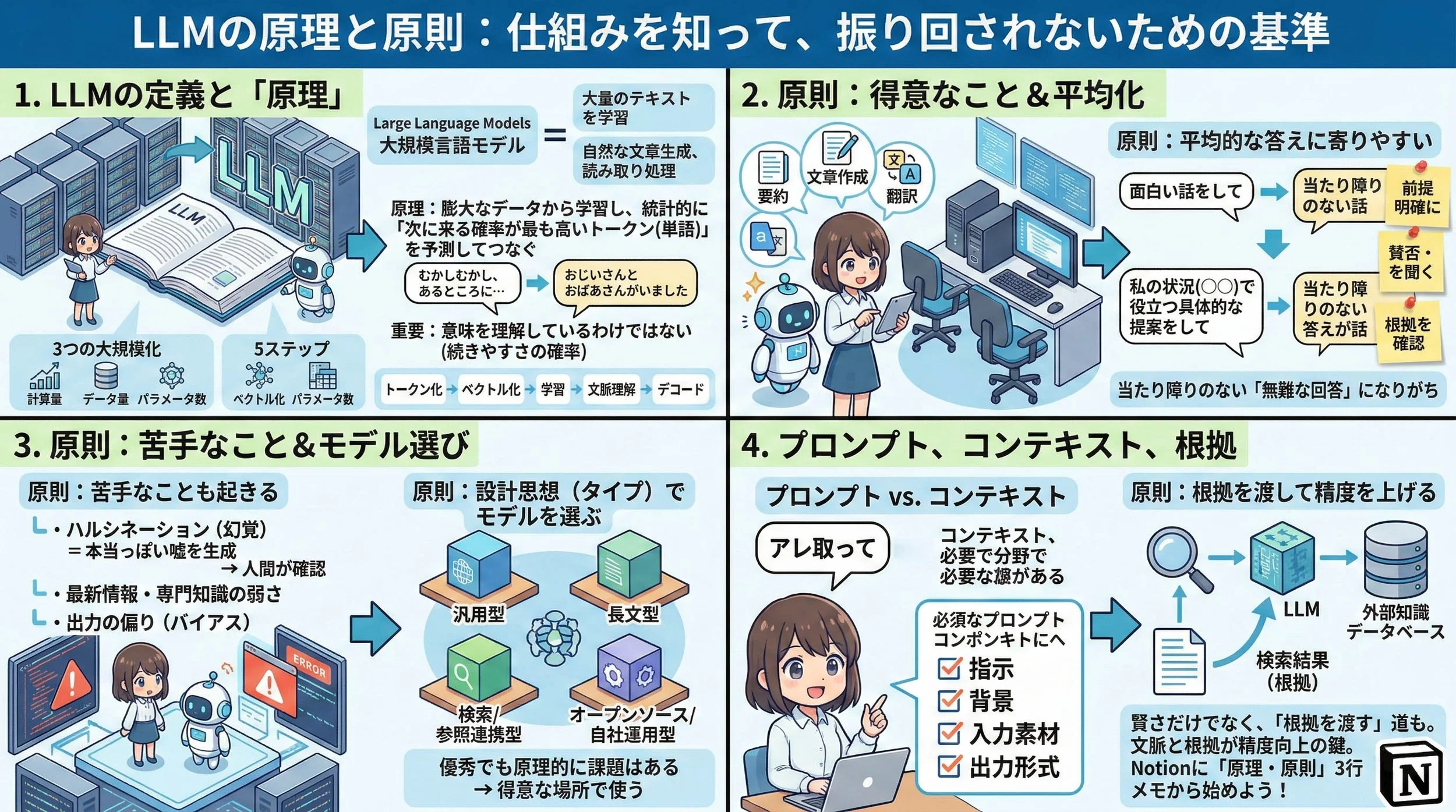
※ 4つのポイントで、LLMの「原理→原則→使い方」を短く確認できるまとめ図です。
ここで言う「平均的」は、
必ずしも「正しい」という意味ではありません。
外しにくい言い方(無難なまとめ方)になりやすい、という性質です。
たとえば、こんな形で現れます。
- 具体策よりも、一般論の整理が多くなる
- 断言を避けて、ふわっとした表現が増える
- 反対意見や例外が出にくく、
「中庸(ちゅうよう=ほどほど)」に見える結論になる
これは欠点というより、
LLMが「それっぽい続き」を選ぶ原理の自然な結果です。
だからこそ、前提(条件)を渡すほど、
回答の解像度が上がりやすくなります。
(小さなコツ)平均化を弱めたいときの聞き方
- まず「前提」を箇条書きにしてから答えてください
- 賛成/反対/例外をそれぞれ出してください
- 結論の前に、
判断に使った根拠(どの情報に依存しているか)を書いてください
原則:LLMは「名前」より「設計思想(タイプ)」で選ぶ
LLMは、会社名やシリーズ名が変わっても、
大まかなタイプ(得意領域)は残り続けます。
どのモデルが良いかは状況で変わるので、
まずは「タイプ」で見立てておくと判断しやすくなります。
- 汎用型:広い用途に対応しやすい
- 長文型:長い文章の読解・要約に強い傾向がある
- 検索/参照連携型:学習外の情報を補いやすい(RAGと相性が良い)
- オープンソース/自社運用型:カスタマイズや社内利用に寄せやすい
プロンプトとコンテキストは「別の概念」
ここからは、LLMを使う側の視点です。
- プロンプト:ユーザーが入力する指示や質問そのもの
- コンテキスト(文脈):その指示を成立させる背景情報や、言葉同士のつながり
人間の会話でも、
「アレ取って」という言葉だけでは伝わりません。
直前の話題や状況(文脈)があって、
ようやく意味が決まります。
LLMにとっても同じで、
プロンプトの中に、必要な文脈が含まれているかが精度に影響します。
原則:精度を上げる鍵は「長さ」より「必要情報の明確さ」
プロンプトは、ただ長ければ良いわけではありません。
けれど、意図を正確に伝えるために必要な情報を入れると、
結果として長くなることはあります。
たとえば、次の要素が整理されていると、
LLMは迷いにくくなります。
- 指示(何をしてほしいか)
- 背景(誰向けか/目的は何か)
- 入力データ(素材となる文章など)
- 出力形式(箇条書き、文字数、トーンなど)
原則:学習していない情報は「根拠を渡す」で補える(RAG)
LLMは、プロンプト内の情報と、学習済みの知識をもとに回答します。
そのため、社内データや最新情報など、学習していない情報は苦手です。
そこで使われるのが、RAG(検索拡張生成)という考え方です。
関連情報を検索し、
その「検索結果(根拠情報)」を新たなコンテキストとしてLLMに渡します。
つまり、精度の方向性としては、
「賢さを上げる」だけでなく、「根拠を渡す」という道もあります。
次の一歩:Notionに「原理/原則」だけを残す
ここまでを読んで、
すぐに何かを極める必要はありません。
よければ、小さく残しておくところから始めてみてください。
Notionに「LLMの原理と原則」という1ページを作って、
次の3つだけ書きます。
- 「原理:次に来る確率が高い言葉をつなぐ」
- 「原則:得意=要約/言い換え/構造化」
- 「原則:苦手=事実確認/最新情報/偏り(平均化も起きうる)」
この3行は、知識というより、
LLMの出力を受け取るときの「確認ポイント」です。
(おまけ)プロンプトを整理したいときの型
必要なら、次のように
「指示」と「素材」を分けて書くと混乱しにくくなります。
【指示】
以下の文章を、初心者向けに200〜300文字で要約してください。
箇条書きで、重要点を3つに絞ってください。

【背景】
読者はAIに興味があるが、専門用語が苦手です。

【入力】
(ここに文章を貼る)

【出力形式】
- 要点1:
- 要点2:
- 要点3:
まとめ
LLMは、膨大なテキストから学習し、
「次に来る確率が高い言葉」を予測してつなぐ、という原理で動きます。
その原理から、
得意なこと/苦手なこと、
そして「平均的な答え」に寄りやすい場面がある、という原則も見えてきます。
だからこそ、プロンプトとコンテキストを整理して渡すことが、
LLMと付き合う上で、判断がぶれにくくなります。
もしよければ、今日の小さな一歩として、
Notionに「LLMの原理と原則」を3行で残してみるのも一つです。
迷ったときに立ち戻れる基準があるだけで、
学びが「消費」で終わりにくくなります。

Canvaのアカウントを作成する
すべてはアイデアから始まります。
Canvaアカウントの登録の解説動画(36秒)
概要
Canvaでデザインを始める第一歩です。
アカウントを作成すると、Canvaのダッシュボードにアクセスでき、デザイン作成を開始できます。
Canvaのアカウント登録画面は時々デザインが変わります。
上記の動画は参考程度にとどめ、実際に表示される画面に従って登録を進めてください。
登録時のポイントは以下の通りです。
手順
1. Canvaの公式サイトにアクセス
Canva公式サイトにアクセスして、登録ボタンをクリックします
2. 登録方法を選択
以下のいずれかの方法で登録できます:
Googleで続行(おすすめ)
LINEで続行
メールアドレスで続行
Appleで続行
別の方法で続ける
Yahoo! JAPAN IDで続行
メールアドレスで続行
仕事用メールアドレスで続行
Appleで続行
Facebookで続行
Microsoftで続行
Cleverで続行
💡おすすめ:普段使っているGoogleアカウントで登録すると、ワンクリックでログインできて便利です。
💡 利用規約に同意利用規約とプライバシーポリシーを確認します。登録方法を選択すると同意したことになるので先にお読みください
3. アカウント情報を入力
メールアドレスで登録する場合:
名前とメールアドレス、パスワードを入力
登録したメールアドレスに認証メールで送られてくる
メール内のリンクをクリックして、アカウントを認証
4. 利用目的を選択
個人的なプロジェクトや仕事とビジネスなどの選択をします。
5. データのAI活用
全ユーザーのAI機能向上のため、あなたのコンテンツを活用することを許可するかどうかを、トグルボタンのオン・オフで選択します。
6. 登録を完了
「登録」または「続ける」ボタンをクリックして、アカウント作成を完了します。
登録が完了すると、Canvaのダッシュボードにアクセスでき、デザイン作成を開始できます。
💡 ヒント: 無料プランでも多くの機能が利用できます。チームでの利用や高度な機能が必要な場合は、有料プランへのアップグレードを検討できます。
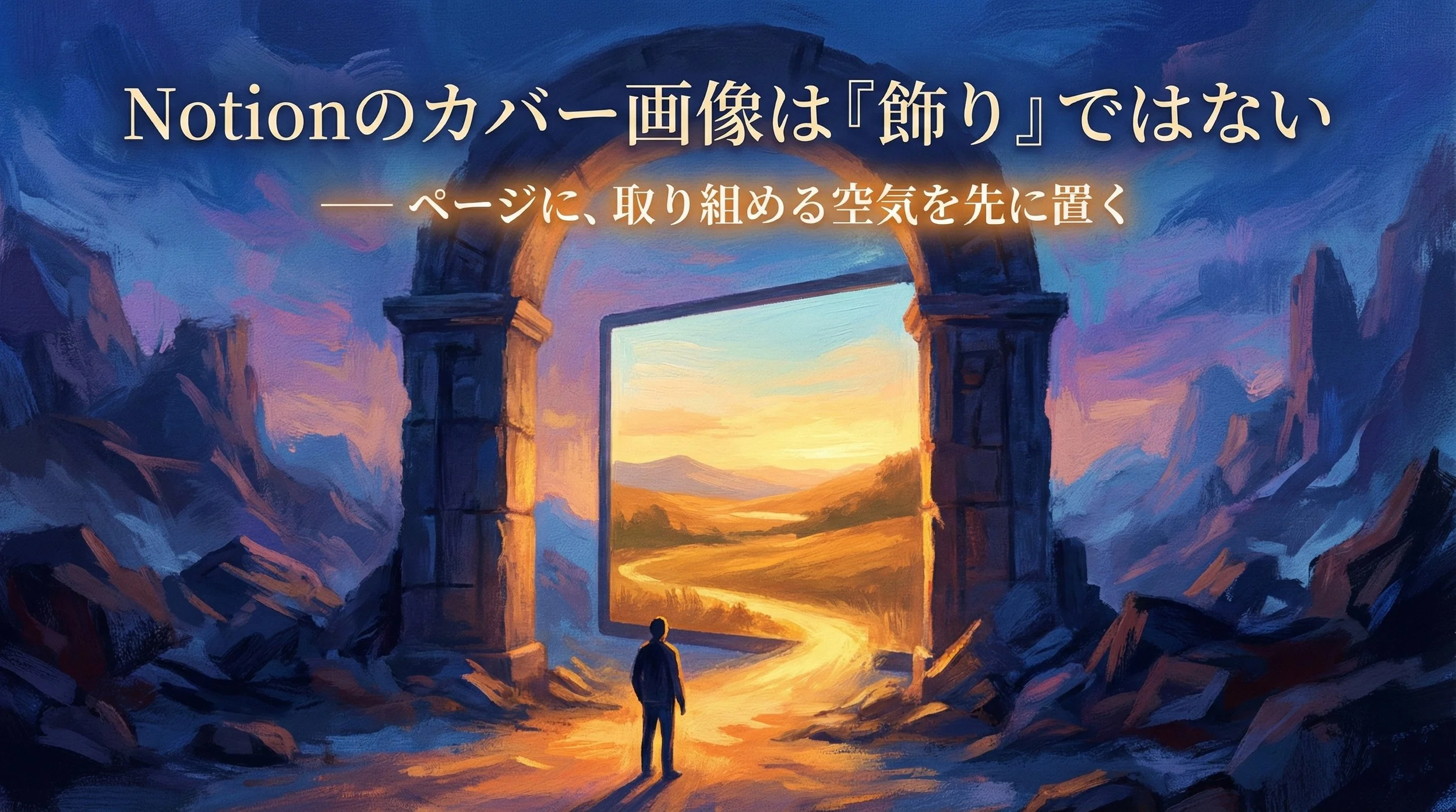
Notionのカバー画像は「飾り」ではない
すべてはアイデアから始まります。
―― ページに、取り組める空気を先に置く
Notionでページを作るとき、
タイトルや本文より先に、目に入ってくるものがあります。
それがカバー画像です。
カバー画像は、
情報の中身を変えるわけではありません。
でも、ページの「空気」を変えます。
そして空気は、
そのページに取り組めるかどうかを、
静かに左右します。
この記事では、Notionのカバー画像を
「飾り」ではなく、
入口の空気を整えるための要素として捉え直します。
細かな設定手順を追いかける記事ではありません。
代わりに、
カバー画像がページの中身と調和するとはどういうことか。
その考え方を整理します。
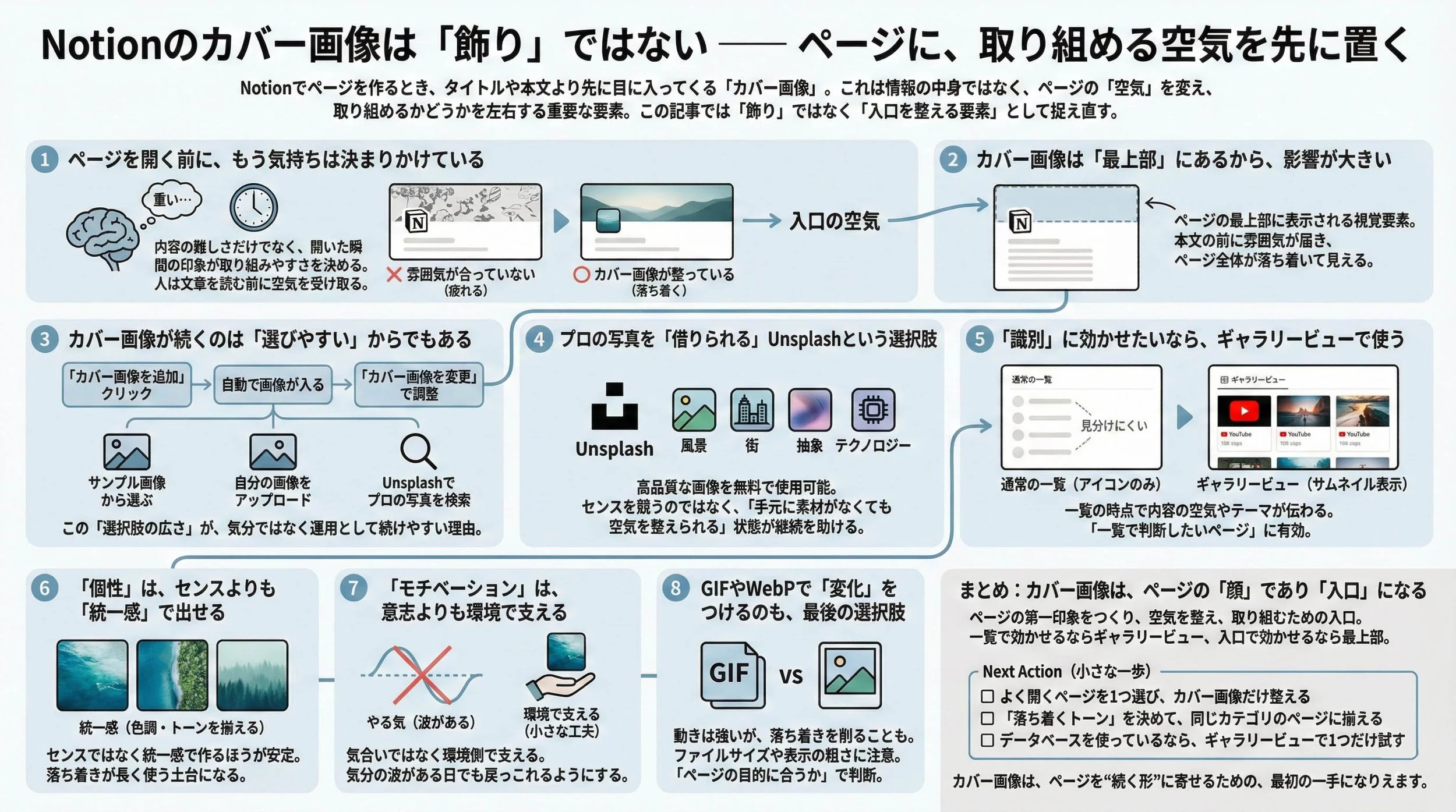
※ Notionカバー画像を「飾り」ではなく「ページの空気を整える戦略」として解説した図解
ページを開く前に、もう気持ちは決まりかけている
Notionは便利です。
でも、ページを開くのが少し重い日があります。
それは、内容の難しさだけが原因ではありません。
開いた瞬間の印象が、
「今日はやめておこう」を作ってしまうことがあります。
人は、文章を読む前に空気を受け取ります。
カバー画像は、その入口に置かれています。
カバー画像は「最上部」にあるから、影響が大きい
Notionのカバー画像は、
ページの最上部に表示される視覚的な要素です。
つまり、本文より先に雰囲気が届きます。
ここが整っていると、
ページ全体が落ち着いて見えます。
逆に、雰囲気が合っていないと、
それだけで少し疲れます。
カバー画像が続くのは「選びやすい」からでもある
カバー画像は、
凝りたい人だけの機能ではありません。
ページ上部の「カバー画像を追加」をクリックするだけで、
まずは自動で画像が入ります。
そのあと必要なら、
「カバー画像を変更」で調整できます。
- 表示されているサンプル画像から選ぶ
- 自分の画像をアップロードする
- プロの写真を検索して使う
この「入りやすさ」があるから、
カバー画像は“気分”ではなく
運用として続けやすいのだと考えています。
プロの写真を「使える」Unsplashという選択肢
NotionはUnsplashと連携していて、
プロのフォトグラファーが撮影した高品質な画像を
無料で使用できます。
Unsplashには数百万点の写真があり、
風景、街、抽象、テクノロジーなど、
ページのテーマに寄せやすい素材が揃っています。
ここで大切なのは、
センスを競うことではありません。
「手元に素材がなくても、空気を整えられる」
その状態を作れることが、
ページを続ける助けになります。
「識別」に効かせたいなら、ギャラリービューで使う
カバー画像は強い要素ですが、
ふだんのページ一覧で
アイコンのように常に見えるわけではありません。
だからカバー画像だけで、
「どのページかを一瞬で見分ける」は、
基本的には起きにくいです。
ただし、データベースの「ギャラリービュー」で
表示にカバー画像を使う場合は別です。
ギャラリービューでは、
カバー画像がサムネイルのように並びます。
たとえばYouTubeのサムネイルのように、
一覧の時点で、内容の空気やテーマが伝わります。
「一覧で判断したいページ」があるなら、
ギャラリービューでカバー画像を効かせる。
この使い分けは、とても自然です。
「個性」は、センスよりも「統一感」で出せる
カバー画像で「自分らしさ」を出そうとすると、
センスの問題に見えてしまうことがあります。
私はむしろ、
センスではなく統一感で作るほうが安定すると考えています。
色調やトーンを、
ワークスペース全体である程度そろえる。
それだけで、Notionは落ち着きます。
落ち着きは、
長く使うための土台になります。
「モチベーション」は、意志よりも環境で支える
好きな風景や、目標を象徴する画像を置くと、
作業へのモチベーションが上がることがあります。
ここで重要なのは、
気合いで頑張る話にしないことです。
やる気は波があります。
だから、環境側で支える。
カバー画像は、
気分の波がある日でも戻ってこられるようにする
小さな工夫として機能します。
GIFやWebPで「変化」をつけるのも、最後の選択肢としては面白い
こだわってやりたい人は、
GIFのように動くカバー画像を使うこともできます。
静止画とは違う、視線を引く力があります。
ただし、動きは強いです。
落ち着きや集中を削ることもあります。
また、GIFはファイルサイズが大きくなりがちで、
ページの読み込みに影響する可能性もあります。
WebPも便利な形式ですが、
環境によっては表示の印象が変わることがあります。
特に大きい画面では、粗さが目立つ場合があります。
動きを使うなら、
「目立たせたい」のではなく
「ページの目的に合うか」で判断する。
そのくらいがちょうどいいと考えています。
まとめ:カバー画像は、ページの「顔」であり「入口」になる
Notionのカバー画像は、
単なる飾りではありません。
ページの第一印象をつくり、
ページの空気を整え、
取り組むための入口になります。
一覧で効かせたいなら、
ギャラリービューでサムネイルとして使う。
入口で効かせたいなら、
ページ最上部の空気として使う。
全部のページを完璧に整える必要はありません。
まずは、よく使うページからで十分です。
Next Action(小さな一歩)
- よく開くページを1つ選び、カバー画像だけ整える
- 「落ち着くトーン」を決めて、同じカテゴリのページに揃える
- データベースを使っているなら、ギャラリービューで1つだけ試す
カバー画像は、
ページを“続く形”に寄せるための、
最初の一手になりえます。

Notionの新規ページで「アイコン」を先に決める
すべてはアイデアから始まります。
―― 小さな記号で、ページを資産として戻れる場所にする
Notionのアイコンは、
各ページのタイトルそばに表示される、
小さな画像や絵文字のことです。
一覧(サイドバー)ではタイトルの左横に、
ページを開くとタイトルの上に表示され、
ページを視覚的に区別する「目印」として機能します。
この小さな目印は、
ページを開く前に目に入ります。
だからこそ、増えたページの中で、
「戻れるかどうか」に影響します。
この記事では、
アイコンの設定手順は扱いません。
新規ページを作った瞬間に、
迷いにくくするための「考え方」を整理します。
読むことで、次のような視点が残ります。
- アイコンを付ける/付けないの判断が軽くなる
- 絵文字・画像・GIFの“使いどころ”が整理できる
- 「象徴としてのアイコン」を作るときの基準ができる
ここで一度、全体像を図で置きます。
この記事は操作手順ではなく、
新規ページで迷いにくくする「考え方」の整理です。
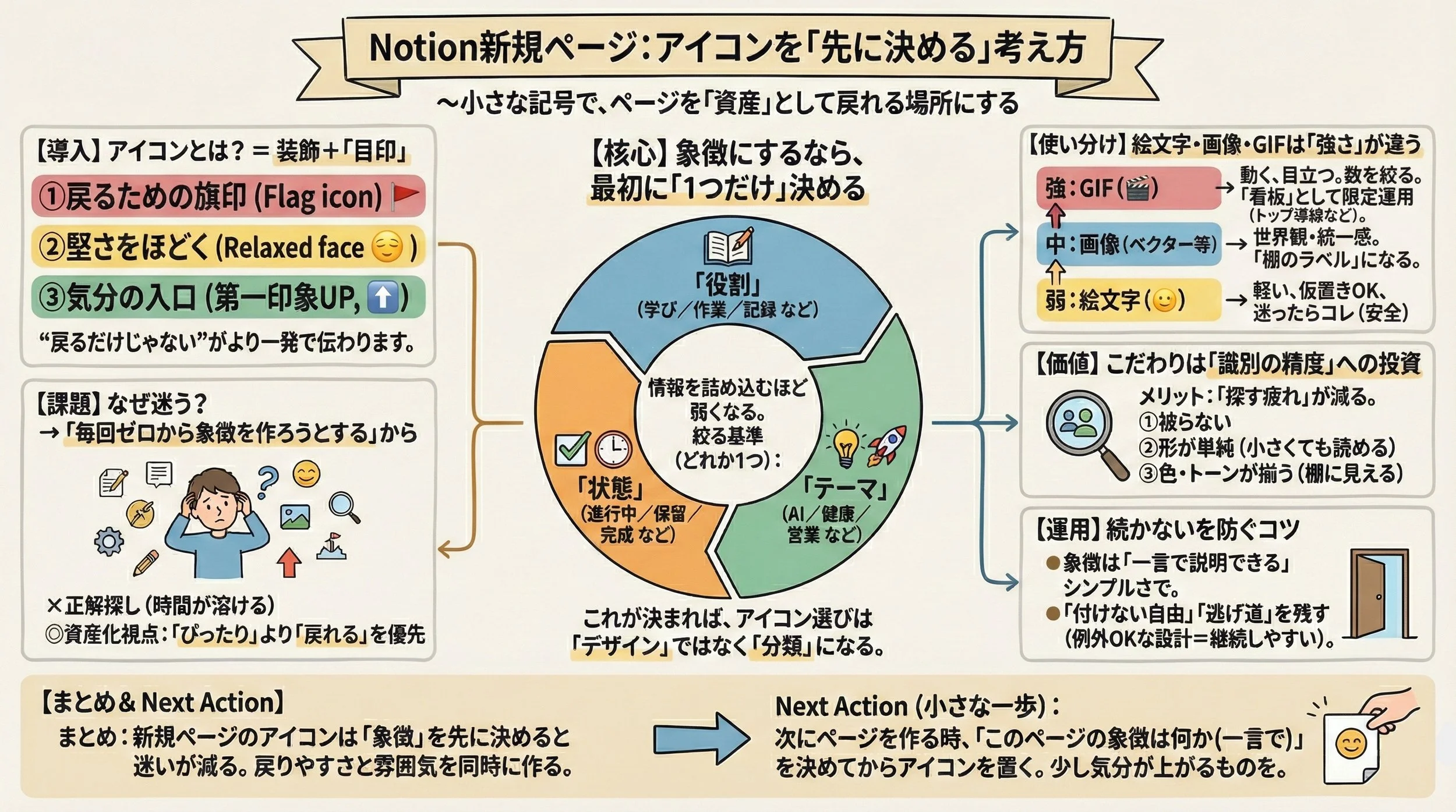
※ Notion新規ページは、アイコンを「象徴」として先に決めれば、戻りやすい「資産」になることがわかる図解
中心は「象徴を1つだけ」。
ここから本文に戻ります。
アイコンは装飾であり、同時に「目印」でもあります
アイコンは、
「戻るための旗印」です。
私はこの意味を、
強く意識しています。
ただ、それだけではありません。
アイコンには、
ページの第一印象をやわらげたり、
そのページの雰囲気を作ったりする役割もあります。
ページの印象は、
主に次の3点で決まりやすいです。
- タイトル
- カバー画像
- アイコン
この3つが揃うと、
ページは「情報」だけでなく、
「空気」をまといます。
文字だけが並ぶと、
どうしても堅く感じることがあります。
でもアイコンがあると、
少し肩の力が抜けます。
さらに、自分が気に入ったアイコンが置かれていると、
ページを開く前から、
少しだけ気持ちが上向きになることがあります。
つまりアイコンは、
- 戻るための目印になり
- 堅さをほどき
- 気分の入口も作る
この三つを同時に担える、
珍しい要素だと考えています。
新規ページで迷う理由は「毎回ゼロから象徴を作ろうとする」からです
アイコンにこだわる人ほど、
次の状態に入りやすくなります。
- 内容にぴったりの絵文字が見つからない
- しっくりくる画像を探して時間が溶ける
- 結局、後回しになって未設定のページが増える
ここで大事なのは、
アイコンを「正解探し」にしないことです。
資産化の観点では、
“ぴったり”よりも“戻れる”が優先になる場面が多いからです。
アイコンを「象徴」にするなら、最初に1つだけ決めます
私はアイコンを、
「そのページの象徴」として扱っています。
ただし象徴は、
情報を詰め込むほど弱くなります。
アイコンは表示が小さいからです。
象徴として機能しやすいのは、
次の3つのどれかに絞ることです。
- 「役割」:これは何のページか(学び/作業/記録/参照 など)
- 「テーマ」:何についてのページか(AI/Notion/健康/営業 など)
- 「状態」:今どんな段階か(進行中/保留/完成 など)
この3つが混ざると、
一覧で読み取りにくくなります。
だから新規ページの時点では、
まず「今日はどれを優先するか」を、
1つだけ決めます。
ここまで決まると、
アイコン選びは“デザイン”ではなく、
“分類”になります。
絵文字・画像・GIFは「強さ」が違うので、使う場所を分けます
Notionのアイコンは、
選択肢が多いようで、
整理すると3種類です。
「絵文字」
いちばん軽い選択です。
仮置きができ、
後で差し替えもしやすい。
迷ったら、
絵文字が安全です。
「画像(ベクターを含む)」
世界観や統一感を作りやすい選択です。
とくにシンプルな図形は、
一覧で“棚のラベル”になりやすいです。
「GIF」
動くので目立ちます。
そのぶん強く、
使い方を間違えるとノイズにもなります。
重要なのは、
どれが正しいかではありません。
「強いものほど、数を絞る」
これが、運用を続けるための設計です。
こだわりは「識別の精度」を上げるための投資になります
私はこの小さなアイコンにも、
かなりこだわっています。
アイコンのサイトから持ってきたり、
ベクター画像を編集して、
色を変えたり(PhotoshopやAffinityなどで)。
AIでアイコンを作成することもあれば、
作成したものから、
動画(パラパラ動画)のGIFにすることもあります。
これは「見た目を良くしたい」という話だけではありません。
ワークスペースが増えたときに効く、
「識別の精度」を上げています。
具体的には、次の3つです。
- 他と被らない(一覧で埋もれない)
- 形が単純(小さくても読める)
- 色やトーンが揃う(棚として見える)
この3つが揃うと、
ページを開く前の判断が速くなります。
つまり、
「探す疲れ」が減ります。
象徴として強いアイコンは「一言で説明できる」ものです
象徴は、
説明が長くなるほど薄まります。
なので基準は、
シンプルにします。
そのアイコンを見たとき、
自分が一言で言えるか。
- これは「学び」のページ
- これは「記録」のページ
- これは「参照」のページ
一言で言えるなら、
象徴として機能しやすいです。
逆に言い換えが何段階も必要なら、
意味を詰め込みすぎている可能性があります。
GIFは「看板」にすると扱いやすいです
GIFは使えます。
ただし強い表現なので、
多用すると落ち着きが消えます。
なので私は、
GIFを「看板」として扱うのが安全だと考えています。
- トップ導線や重要ページだけに限定する(多用しない)
- 動きは短く、ゆっくり、単純にする(点滅や高速ループは避ける)
- 文字で伝えず、形・色・余白で伝える(小さくても潰れにくい)
「強いアイコンは、強い場所にだけ置く」
このルールだけでも、
統一感が崩れにくくなります。
付けない自由も残しておくと、運用が続きます
アイコンは便利です。
でも全ページに必須にすると、
整備が目的になりがちです。
資産化の目的は、
整えることではなく、
戻って使えることです。
だから私は、
次のような“逃げ道”を最初から残します。
- 迷うページは絵文字で仮置きする
- 重要ページだけ画像で“正式ラベル”にする
- GIFは“看板”として限定運用する
例外が許される設計は、
継続しやすい設計です。
まとめ:新規ページのアイコンは「象徴」を先に決めるほど、迷いが減ります
Notionの新規ページのアイコンは、
小さな要素です。
でも小さいからこそ、
一覧での「戻りやすさ」を支える旗印になります。
そして同時に、
ページの雰囲気を作り、
文字だけの堅さをほどく役割も持っています。
押さえておきたいポイントは次の通りです。
- アイコンは目印であり、雰囲気づくりの要素でもある
- 象徴にするなら「役割/テーマ/状態」のどれか1つに絞る
- 絵文字・画像・GIFは強さが違うので、使う場所を分ける
- 強い表現(GIF)は数を絞り、看板として限定運用する
Next Action(小さな一歩)
次に新規ページを作るときだけ、
「このページの象徴は何か」を一言で決めてから、
アイコンを置いてみてください。
そして、
少しだけ気分が上がるものを選んでみてください。
戻るための合図と、
続けるための入口を、
同時に作る感覚です。

Notionで「見つからない」を減らすタイトル設計
すべてはアイデアから始まります。
―― 公開は人に、非公開は自分とAIに届く命名ルール
Notionを使っていて、
「あのメモ、どこに書いたっけ?」
という瞬間が増えてくることがあります。
検索すれば出てくるはずなのに、言葉が思い出せない。
タイトルを見ても違いが分からない。
結果として、同じ内容をまた書いてしまう。
こうした「見つからない」は、能力や根性の問題というより、
ページの中身より前にある「入口」──つまりタイトル設計の問題で起きやすい、
と私は考えています。
この記事では、タイトルを「読むための見出し」だけでなく、
「探すための検索キー」として扱う視点を整理します。
そのうえで、公開(外向け)と非公開(自分用)で、
タイトルの役割を分けて設計する方法をまとめます。
ここで一度、全体像を図で置きます。
「公開/非公開で入口が変わる」ことと、
その後に出てくる「3点セット」「.運用」「絵文字」の位置づけが、
一枚で見えるようにしたものです。
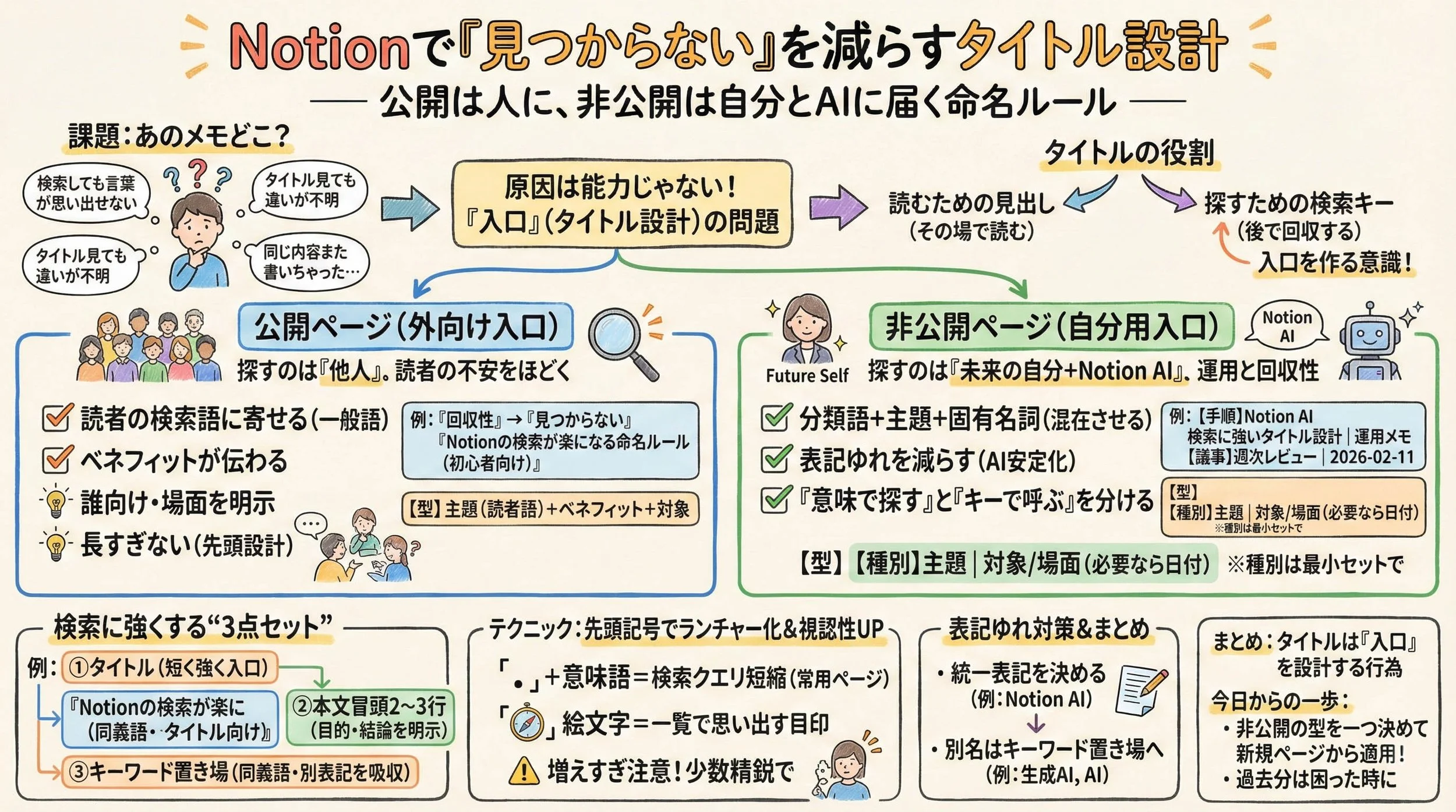
※ Notionの「見つからない」を防ぐ、公開・非公開別のタイトル設計ルールをまとめた要約図解
この図のとおり、話の順番はシンプルです。
公開(外向け入口)→ 非公開(自分用入口)→ 回収を安定させる補助線、の順に整理していきます。
途中で迷ったら、いったんこの図に戻って大丈夫です。
タイトルは「読むため」だけではなく「探すため」にある
タイトルは、読者に内容を想像してもらうための見出しです。
これは公開記事では特に重要です。
一方で、Notionの中ではタイトルは検索の入口にもなります。
未来の自分が、検索欄に打ち込む言葉の手がかりになる。
Notion AIがページを拾うときのフックにもなる。
つまりタイトルは、
「その場で読む」ための言葉であり、
「後で回収する」ためのキーでもある。
ここで伝えたいのは、タイトルを“盛る”ことではありません。
「あとで見つかる確率を上げる入口」を、意図して作る、という話です。
公開と非公開で、タイトルの入口が変わる
公開ページは、入口が外にあります。
検索結果やSNSの一覧で、初めてそのページに出会う人がいる。
非公開ページは、入口が中にあります。
未来の自分が検索して辿り着く。
あるいはNotion AIに「例のやつ」と聞いて回収する。
この違いを一言でまとめるなら、こうです。
- 公開(外向け):探すのは「他人」
- 非公開(自分用):探すのは「未来の自分+Notion AI」
入口が違えば、タイトルに求める条件も変わります。
同じ付け方にしないほうが、運用は楽になります。
公開ページのタイトルで重視すること(人間向け)
公開ページのタイトルでは、読み手の不安を先にほどくことが大切です。
「自分に関係ある話か」「読むと何が分かるか」を、短い言葉で示します。
私が重視しているのは、次の4点です。
- 読者の検索語に寄せる(一般語で書く)
- ベネフィットが伝わる(読む理由が分かる)
- 誰向け・どの場面かが分かる(対象・状況をにじませる)
- 長すぎない(一覧で切れても識別できる“先頭設計”)
たとえば、同じ内容でも「入口の言葉」を変えるだけで届き方が変わります。
例:読者語に寄せる
- 「回収性」より「見つからない」「探せない」
例:ベネフィットと対象をにじませる
- 「Notionで『見つからない』を減らすタイトル設計(初心者向け)」
- 「Notionの検索が楽になる命名ルール(チーム運用)」
ここで言う「一般語」は、専門家の言葉ではなく、
読者が実際に検索欄に打つ言葉です。
公開タイトルは、読者の言葉を借りて、誤解なく入口を作る。
その役割を担わせます。
非公開ページのタイトルで重視すること(回収性=自分+AI向け)
非公開ページは、読者ではなく「運用」が相手です。
後で探せるか、一覧で識別できるか、分類できるか。
ここが主戦場になります。
私が意識しているのは次の観点です。
- 「分類語 + 主題 + 固有名詞」(一般語と固有語を混ぜる)
- 表記ゆれを減らす(Notion AIの回収を安定させる)
- 「意味で探す」と「キーで呼ぶ」を分ける
たとえば、同じ「タイトル設計」の話でも、次のようにしておくと回収しやすくなります。
【手順】Notion AI 検索に強いタイトル設計|運用メモ【メモ】タイトル設計|公開/非公開|KUNISHIGE Lab
分類語(【手順】【メモ】)で一覧の識別をしつつ、
主題は一般語で、固有名詞はキーとして残す。
この混在が、検索でもNotion AIでも拾いやすさにつながります。
また、「意味で探す」と「キーで呼ぶ」を分ける、というのは、
たとえば次のような感覚です。
意味で探す:
- 「タイトル設計」「検索」など、概念の言葉で探す
キーで呼ぶ:
- 「Notion AI」「KUNISHIGE Lab」など、固有の言葉で呼ぶ
どちらか一方に寄せすぎないことが、回収の安定につながります。
Notion AI/検索に強くするための“3点セット”
タイトル設計を「タイトルだけの問題」にしないほうが、運用は楽になります。
私は、次の“3点セット”として考えるのが安定だと感じています。
- タイトル:短く強く(識別・検索の入口)
- 本文冒頭の2〜3行:目的・結論(何のページかを明示)
- キーワード置き場:同義語・別表記をまとめる(DBならプロパティでも可)
たとえば、非公開ページでこの3点を最小で置くなら、こうなります。
タイトル:
【手順】週次ふりかえり|テンプレ本文冒頭2〜3行(例):
- このページは週次ふりかえりの手順と質問集です。
- 15分で回すことを前提にしています。
- 迷ったらこの順番に戻ります。
キーワード置き場(例):
- 週次レビュー/weekly review/振り返り/レトロスペクティブ
タイトルに詰め込みすぎると、一覧で読みにくくなります。
その代わり、冒頭2〜3行を「説明ラベル」にし、
取りこぼしはキーワード置き場で受け止める。
この分業にすると、タイトルは“入口”として軽く保てます。
タイトルの型(テンプレ)
ここまでの考え方を、型に落としておきます。
「その場の思いつき」で付けるより、運用が安定します。
公開向けと非公開向けで、型を分けます。
公開向け(読者の入口)
- 主題(読者語)+ベネフィット+対象
例:
- 「Notionで『見つからない』を減らすタイトル設計(初心者向け)」
- 「Notionの検索が楽になる命名ルール(チーム運用)」
非公開向け(回収性の入口)
【種別】主題|対象/場面(必要なら日付・版)
例:
【手順】Notion AI 検索に強いタイトル設計|運用メモ【議事】週次レビュー|2026-02-11
「種別」は、あなたの生活に合う最小セットで十分です。
増やしすぎると分類自体が負担になります。
先頭記号で“ランチャー化”する発想(.運用)
ここからは、現時点の運用工夫としてのアイデアです。
検索の癖や挙動は将来変わる可能性があるので、
「現時点の工夫」として、無理のない範囲で扱います。
私が便利だと感じているのは、先頭記号で“常用ページ群”を呼び出す方法です。
たとえば「.」を付けておくと、検索欄に「.」と打つだけで候補が絞れます。
例:
. 【手順】週次ふりかえり|テンプレ. 【一覧】今週見るページ|リンク集
ねらいはシンプルで、検索クエリを最短にすることです。
ただし、記号を主役にしないほうが長期的に破綻しません。
私は「. + 意味語」の二層にするのが安全だと考えています。
増えすぎ対策もセットで考えます。
- 付ける対象は少数精鋭(上限を決める)
- “常用ページの集合”として維持する
ここが守れないと、ランチャーではなく「ただの飾り」になりやすいです。
また、ピリオドだけでなく、絵文字をタイトル先頭に置くこともあります。
たとえば🧭(方位磁石)を「方針・設計系のページ」の印にしておくと、
言葉を思い出せないときでも、一覧の見た目で回収しやすくなります。
例:
🧭 【方針】情報の集め方|運用メモ🧭 【設計】Notionの命名ルール|自分用
記号(.)が「検索クエリを短くする」工夫だとすると、
絵文字は「一覧で思い出す」ための工夫です。
ただし、絵文字を増やしすぎると分類が破綻しやすいので、
意味が自分の中で固定されたものを、少数だけ使う前提にしています。
テキストとイラスト(視覚記号)では、記憶の残り方が違う、という前提は、
別記事「インフォグラフィックとグラレコの違い」の
「マインドマップは「記憶術」から生まれた図解の系譜でもある」で整理しています。
https://www.aixnotion.com/blog/infographic-vs-graphic-recording
表記ゆれ・同義語の扱い(検索取りこぼし対策)
「見つからない」問題の多くは、内容より表記ゆれで起きます。
同じものを指しているのに、言葉が一致しない。
まずは、統一表記を一つ決めます。
例:Notion AI のように、基準の書き方を固定する。
そして、別名・同義語は「キーワード置き場」に寄せます。
タイトルに詰め込みすぎず、取りこぼしだけを回収します。
例:
- 統一表記:Notion AI
- 別表記(キーワード置き場):NotionAI / 生成AI / AI
タイトルは入口として軽く保ち、
取りこぼしはキーワード置き場で受け止める。
この役割分担が、運用をやさしくします。
自分のルール(ここに書いておくと運用できる)
最後に、あなた専用の“命名ルール”を書いておく欄を用意します。
正解を作るというより、迷ったときの帰り道を残すためです。
公開タイトルの基本フォーマット:
例:主題(読者語)+ベネフィット+対象
非公開タイトルの基本フォーマット:
例:【種別】主題|対象/場面(必要なら日付・版)
先頭記号(. / 絵文字など)を使う場合の意味:
例:.=常用ページのランチャー
例:🧭=方針・設計系
上限(.や絵文字を付けるページ数):
例:合計10ページまで
禁止事項(略語だけ、日付だけ、意味語なし など):
例:略語のみのタイトルは禁止
例:日付だけのタイトルは禁止
ルールは、増やすより減らすほうが続きます。
運用が重くなり始めたら、短くする方向で見直すのが安全です。
まとめ:タイトルは「入口」を設計する行為
この記事では、タイトルを「読むため」だけでなく、
「探すため」の検索キーとして扱う視点を整理しました。
- 公開は人に届く入口(検索語・信頼・内容予測)
- 非公開は自分とAIが回収できる入口(分類・表記ゆれ・キー)
- タイトル単体ではなく「タイトル+冒頭+キーワード置き場」で設計すると楽になる
今日からの小さな一歩としては、
まず「非公開ページのタイトル型」を一つ決めて、
新しく作るページから適用してみるのが負担が少ないです。
過去分は、困ったときに少しずつ直せば十分だと私は考えています。

Notionのアカウントを作成する
すべてはアイデアから始まります。
Notionアカウントの登録の解説動画(42秒)
概要
Notionを使い始めるための最初のステップです。
アカウントを作成すると、すべての機能にアクセスできるようになります。
Notionのアカウント登録画面は時々デザインが変わります。
上記の動画は参考程度にとどめ、実際に表示される画面に従って登録を進めてください。
登録時のポイントは以下の通りです。
手順
1. Notionの公式サイトにアクセス
Notion公式サイトにアクセスします。
※上記リンクはアフィリエイトリンクを使用しています。
リンク経由で登録が行われた場合、Labの運営支援につながりますが、
ご利用料金や条件が変わることはありません。
2. サインアップ方法を選択
以下の3つの方法から選べます:
メールアドレスで登録
Googleアカウントで続行
Appleアカウントで続行
💡おすすめ:普段使っているGoogleアカウントで登録すると、ワンクリックでログインできて便利です。
💡 メールアドレスの場合、「勤務先のメールアドレス」と表示される場合がありますが、個人利用なら個人のメールアドレスで構いません。
3. アカウント情報を入力
メールアドレスで登録する場合:
メールアドレスを入力
認証コードがメールで送られてくる
コードを入力して認証
⚠️ 登録後すぐに使えますが、メール認証を完了しないと一部機能に制限がかかる場合があります。
4. プロフィール情報を設定
名前を入力
ワークスペース名
パスワードなど、基本的なプロフィール情報を入力します。
5. 利用目的を選択
Notionの使用目的(個人利用、チーム利用、学生など)を選択します。
この選択により、適切なテンプレートやガイドが提供されます。
6. アカウント作成完了
設定が完了すると、Notionのワークスペースにアクセスできるようになります。
これでNotionアカウントの作成は完了です。
💡 ヒント: 無料プランでも多くの機能が利用できます。チームでの利用や高度な機能が必要な場合は、有料プランへのアップグレードを検討できます。