
Notionのカバー画像は「飾り」ではない
―― ページに、取り組める空気を先に置く

Notionでページを作るとき、
タイトルや本文より先に、目に入ってくるものがあります。
それがカバー画像です。
カバー画像は、
情報の中身を変えるわけではありません。
でも、ページの「空気」を変えます。
そして空気は、
そのページに取り組めるかどうかを、
静かに左右します。
この記事では、Notionのカバー画像を
「飾り」ではなく、
入口の空気を整えるための要素として捉え直します。
細かな設定手順を追いかける記事ではありません。
代わりに、
カバー画像がページの中身と調和するとはどういうことか。
その考え方を整理します。
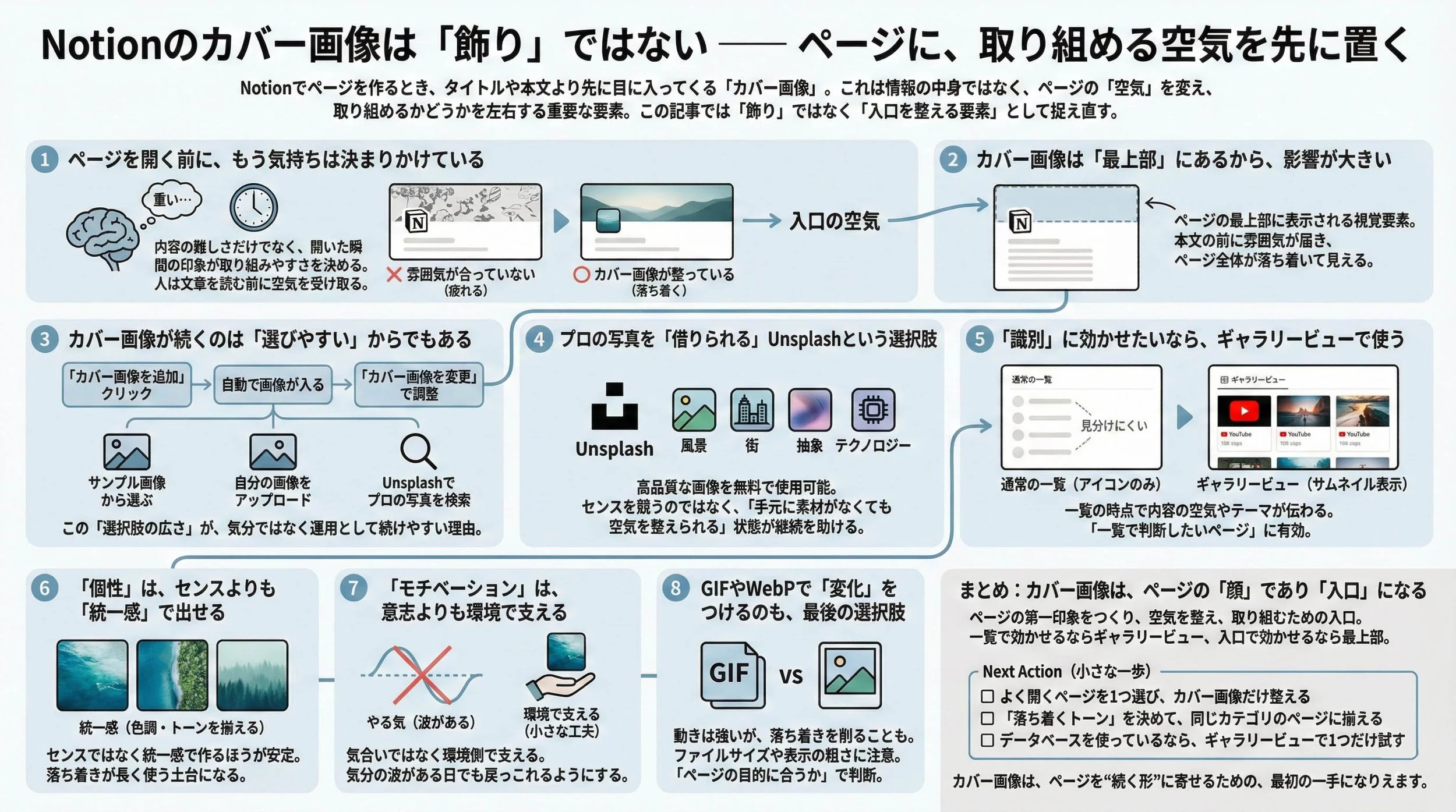
※ Notionカバー画像を「飾り」ではなく「ページの空気を整える戦略」として解説した図解
ページを開く前に、もう気持ちは決まりかけている
Notionは便利です。
でも、ページを開くのが少し重い日があります。
それは、内容の難しさだけが原因ではありません。
開いた瞬間の印象が、
「今日はやめておこう」を作ってしまうことがあります。
人は、文章を読む前に空気を受け取ります。
カバー画像は、その入口に置かれています。
カバー画像は「最上部」にあるから、影響が大きい
Notionのカバー画像は、
ページの最上部に表示される視覚的な要素です。
つまり、本文より先に雰囲気が届きます。
ここが整っていると、
ページ全体が落ち着いて見えます。
逆に、雰囲気が合っていないと、
それだけで少し疲れます。
カバー画像が続くのは「選びやすい」からでもある
カバー画像は、
凝りたい人だけの機能ではありません。
ページ上部の「カバー画像を追加」をクリックするだけで、
まずは自動で画像が入ります。
そのあと必要なら、
「カバー画像を変更」で調整できます。
- 表示されているサンプル画像から選ぶ
- 自分の画像をアップロードする
- プロの写真を検索して使う
この「入りやすさ」があるから、
カバー画像は“気分”ではなく
運用として続けやすいのだと考えています。
プロの写真を「使える」Unsplashという選択肢
NotionはUnsplashと連携していて、
プロのフォトグラファーが撮影した高品質な画像を
無料で使用できます。
Unsplashには数百万点の写真があり、
風景、街、抽象、テクノロジーなど、
ページのテーマに寄せやすい素材が揃っています。
ここで大切なのは、
センスを競うことではありません。
「手元に素材がなくても、空気を整えられる」
その状態を作れることが、
ページを続ける助けになります。
「識別」に効かせたいなら、ギャラリービューで使う
カバー画像は強い要素ですが、
ふだんのページ一覧で
アイコンのように常に見えるわけではありません。
だからカバー画像だけで、
「どのページかを一瞬で見分ける」は、
基本的には起きにくいです。
ただし、データベースの「ギャラリービュー」で
表示にカバー画像を使う場合は別です。
ギャラリービューでは、
カバー画像がサムネイルのように並びます。
たとえばYouTubeのサムネイルのように、
一覧の時点で、内容の空気やテーマが伝わります。
「一覧で判断したいページ」があるなら、
ギャラリービューでカバー画像を効かせる。
この使い分けは、とても自然です。
「個性」は、センスよりも「統一感」で出せる
カバー画像で「自分らしさ」を出そうとすると、
センスの問題に見えてしまうことがあります。
私はむしろ、
センスではなく統一感で作るほうが安定すると考えています。
色調やトーンを、
ワークスペース全体である程度そろえる。
それだけで、Notionは落ち着きます。
落ち着きは、
長く使うための土台になります。
「モチベーション」は、意志よりも環境で支える
好きな風景や、目標を象徴する画像を置くと、
作業へのモチベーションが上がることがあります。
ここで重要なのは、
気合いで頑張る話にしないことです。
やる気は波があります。
だから、環境側で支える。
カバー画像は、
気分の波がある日でも戻ってこられるようにする
小さな工夫として機能します。
GIFやWebPで「変化」をつけるのも、最後の選択肢としては面白い
こだわってやりたい人は、
GIFのように動くカバー画像を使うこともできます。
静止画とは違う、視線を引く力があります。
ただし、動きは強いです。
落ち着きや集中を削ることもあります。
また、GIFはファイルサイズが大きくなりがちで、
ページの読み込みに影響する可能性もあります。
WebPも便利な形式ですが、
環境によっては表示の印象が変わることがあります。
特に大きい画面では、粗さが目立つ場合があります。
動きを使うなら、
「目立たせたい」のではなく
「ページの目的に合うか」で判断する。
そのくらいがちょうどいいと考えています。
まとめ:カバー画像は、ページの「顔」であり「入口」になる
Notionのカバー画像は、
単なる飾りではありません。
ページの第一印象をつくり、
ページの空気を整え、
取り組むための入口になります。
一覧で効かせたいなら、
ギャラリービューでサムネイルとして使う。
入口で効かせたいなら、
ページ最上部の空気として使う。
全部のページを完璧に整える必要はありません。
まずは、よく使うページからで十分です。
Next Action(小さな一歩)
- よく開くページを1つ選び、カバー画像だけ整える
- 「落ち着くトーン」を決めて、同じカテゴリのページに揃える
- データベースを使っているなら、ギャラリービューで1つだけ試す
カバー画像は、
ページを“続く形”に寄せるための、
最初の一手になりえます。
