
自分の水色が、白い背景で読めなかった話 ― 色を変えずに直す方法
あなたは今、
自分のホームページやLPの文字を、
スマホで見直したことが
ありますか。
薄い色の文字は、
画面できれいに見えても、
明るい場所では読みにくくなります。
お客様がスマホで見ることも、
多いはずです。
結論:色を変えなくても、読みやすくできる
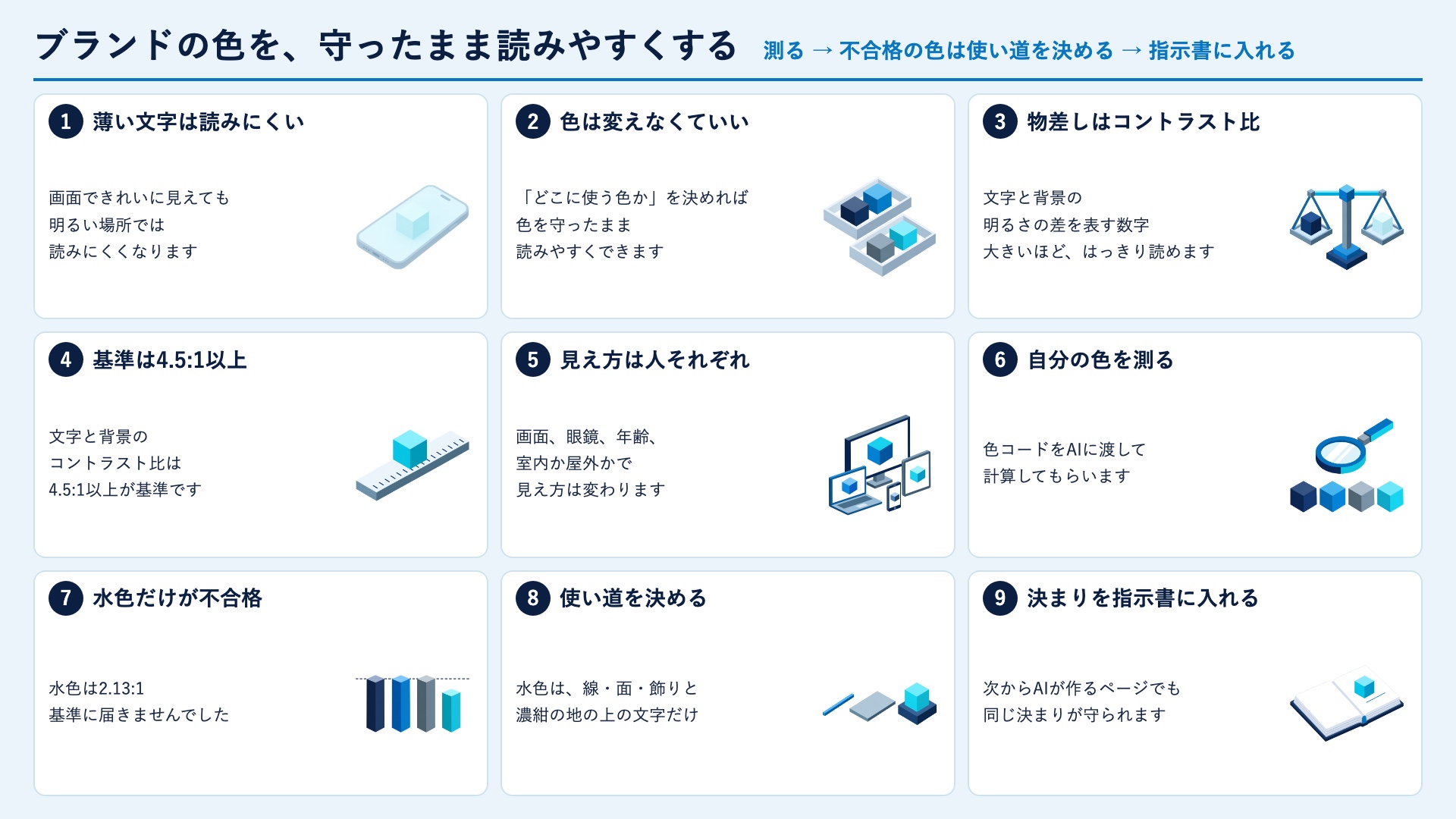
ブランドの色を変える必要はありません。
「どこに使う色か」を決めれば、
色を守ったまま、
読みやすくできます。
そのための物差しが、
「コントラスト比」です。
コントラスト比=
文字と背景の、明るさの差を表す数字。
大きいほど、はっきり読めます。
なぜ「感覚」ではなく、数字で見るのか
色は、見る人や環境によって、
見え方が変わります。
私はデザインの仕事で、
モニター3台とスマホの、
4つの画面で色を確かめます。
同じ色でも、画面ごとに違って見えます。
眼鏡のレンズにも、
薄い色が入っているので、
色を確かめるときは、裸眼で見ます。
さらに、年齢や、室内か屋外かでも、
見え方は変わります。
私の目だけでは、決められないのです。
だからこそ、
誰が見ても同じ物差しが、
必要になります。
デジタル庁のデザインシステムでは、
文字と背景のコントラスト比は
4.5:1以上が基準です。
白と黒なら21:1、
同じ色どうしなら1:1です。
数字が大きいほど、はっきり読めます。
2026-11-19時点の内容です。
出典:
デジタル庁デザインシステム(カラー)
ここでは、基準を要約して使っています。
私の体験:自分の水色が、不合格だった
先日、AIと一緒にLPを作るときの
決まりごとに、このデザインシステムの
基準を入れたほうがいいか、
AIに相談しました。
そこで、自分のブランドの4色を、
白い背景に置いたときの数字を、
AIに計算してもらいました。
| 色 | 色コード | 白地の文字 | 判定 |
|---|---|---|---|
| 濃紺 | #0B1F43 | 16.3:1 | 合格 |
| 青 | #0876C0 | 4.81:1 | 合格 |
| グレー青 | #60707D | 5.11:1 | 合格 |
| 水色 | #1AC2E3 | 2.13:1 | 不合格 |
水色だけが、基準に届きませんでした。
ブランドの色でも、
文字にすると読みにくい色があります。
数字にして、はじめて分かりました。
手順:5つのステップで直す
1. 基準を決める
文字は、背景に対して4.5:1以上。
これを、自分の基準にします。
2. 自分の色を測る
色コードをAIに渡して、
計算してもらいます。
たとえば、次のように頼みます。
次の色を、白い背景に文字として
置いたときのコントラスト比を、
計算してください。
基準は4.5:1以上です。
合格・不合格を表にしてください。
色コード:#0B1F43、#0876C0、
#1AC2E3、#60707D
3. 合格と不合格に分ける
表を見て、4.5:1に届かない色を
見つけます。
4. 不合格の色の「使い道」を決める
水色は、白い背景の上の文字には
使わないことにしました。
使うのは、線・面・飾りと、
濃紺の地の上の文字だけです。
濃紺の上の水色は、7.64:1で合格です。
5. 決まりを1行にして、AIの指示書に入れる
私は、AIへの指示書に、
次の1行を足しました。
水色は、白地の文字に使わない。
使うのは、線・面・装飾、
濃紺の地の上の文字だけ。
こうしておくと、
次からAIが作るページでも、
同じ決まりが守られます。
つまずきやすい点
色を濃くして、文字に使おうとする
水色を濃くすれば、確かに読めます。
ただ、青に近づいて、
ほかの色と見分けがつかなくなります。
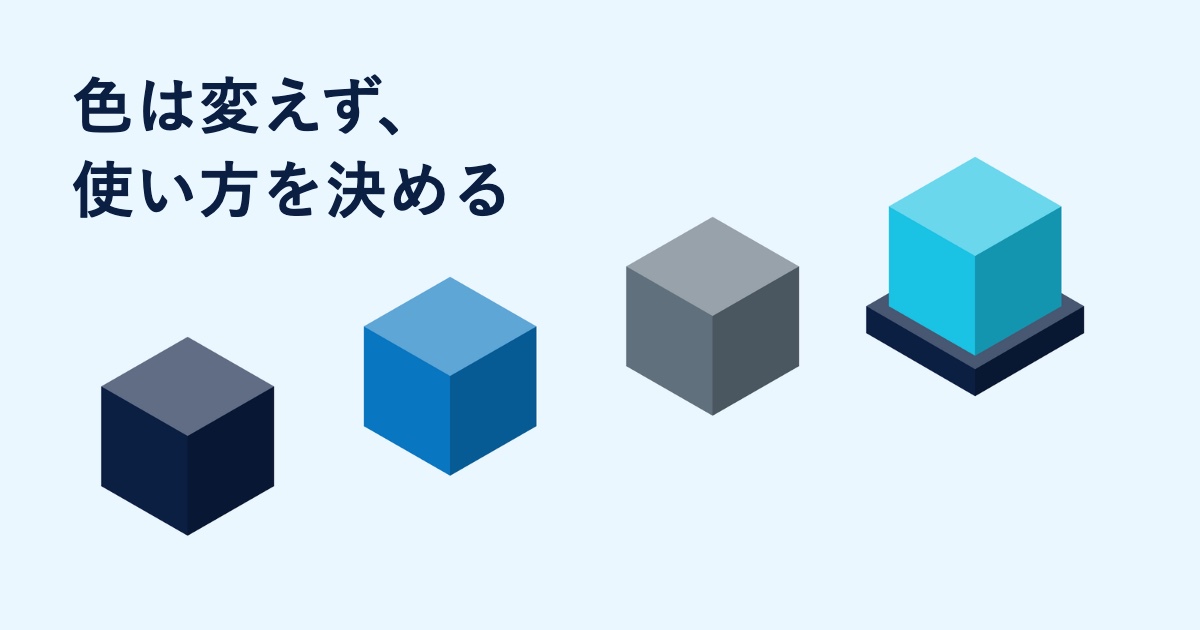
色は変えず、使い方を決めるほうが、
ブランドを守れます。
色の面の上の文字
水色の面の上に、白い文字を置くと、
2.13:1で、これも不合格です。
水色の上の文字は、濃紺にします。
画像の中の文字
画像に書いた文字は、
同じ方法では測れません。
作った画像を、スマホで実際に見て、
読めるかを確かめます。
まとめ
- 読みやすさは、数字で確かめられる
- 文字は4.5:1以上。届かない色は避ける
- 色は変えず、使い方を決めて指示書に入れる
次の一歩
まずは、自分のブランドの色を、
1色だけ、AIに測ってもらってください。
色の決め方そのものは、
動画「配色:色のルールを決める」で
くわしくお話ししています。
関連記事:
デザインの基礎はAI時代こそ効く
関連動画
募集中のセミナー
Codexで初めてのアプリ作り
日本語の指示でアプリを作り、安全を確認して公開する
関連する記事
デザイン
デザインの基礎はAI時代こそ効く
AIで画像は作れるのに「それっぽい」で止まってしまう。足りないのはセンスではなく、判断のものさしです。Photoshop、Canva、Affinityと道具が変わっても効き続ける、デザインの基礎の話。
効率化
自分の仕事のアプリは、自分で作る時代へ ― 作る前に知っておきたい安全の話
自分の作業用のアプリを、自分で作れる時代になりました。このサイトを約1か月で作った私の体験と、作る前に知っておきたい安全の話(個人情報を置かない、ペネトレーションテストという考え方)を紹介します。

効率化
時間管理は「予定を詰める」ことではない ― 仕組み化の考え方
忙しいのに、前に進んでいる気がしない。原因は、予定の組み方ではなく、順番かもしれません。整理する、意味と時間を決める、判断を仕組みに預ける。時間管理の前に整えたい3つを、私の体験をもとにお話しします。