デザインの基礎はAI時代こそ効く
―― AIで作れる時代に、人に残る仕事
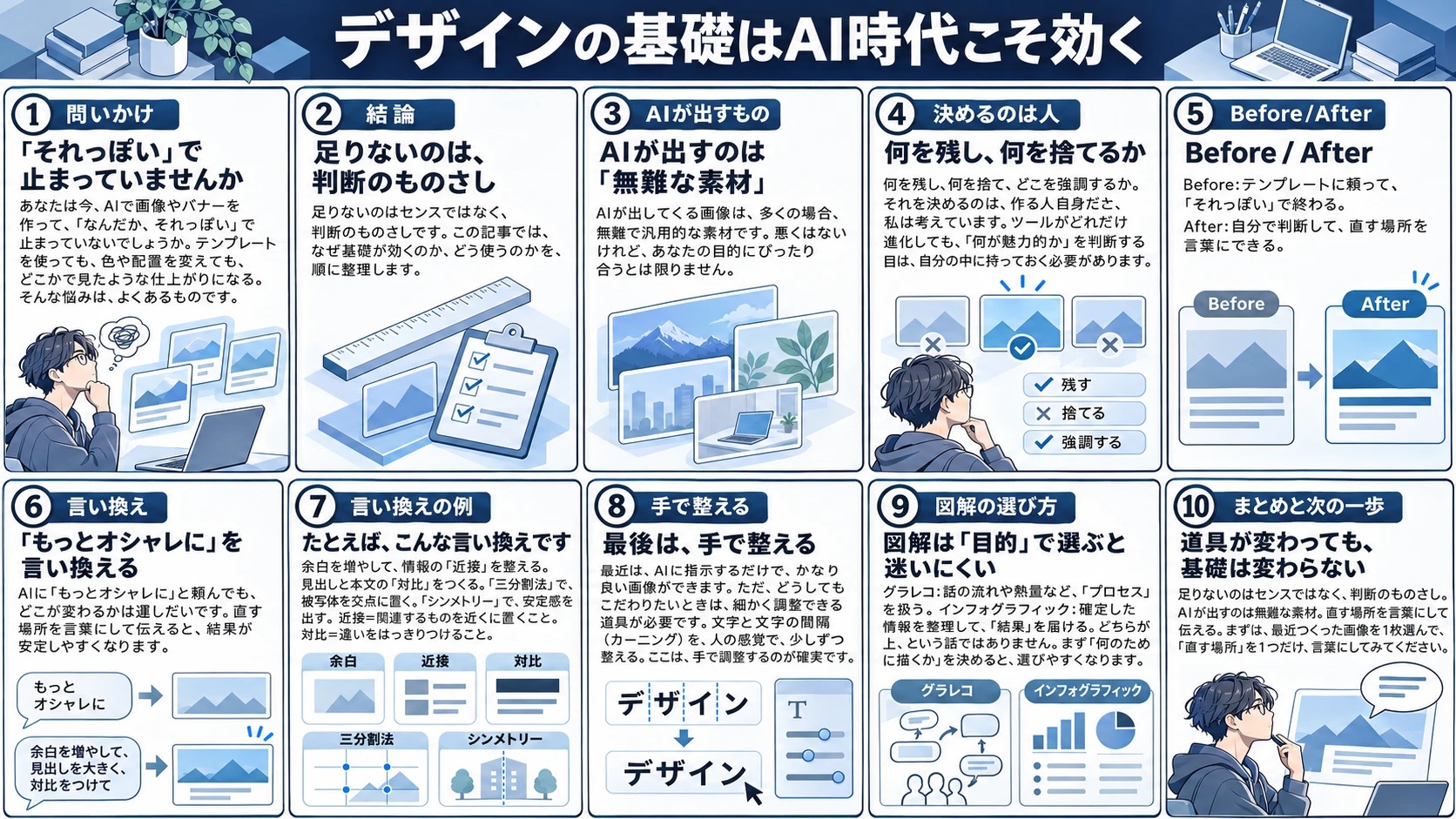
あなたは今、
AIで画像やバナーを作って、
「なんだか、それっぽい」で
止まっていないでしょうか。
テンプレートを使っても、
色や配置を変えても、
どこかで見たような仕上がりになる。
そんな悩みは、よくあるものです。
この記事で分かること
結論から言うと、
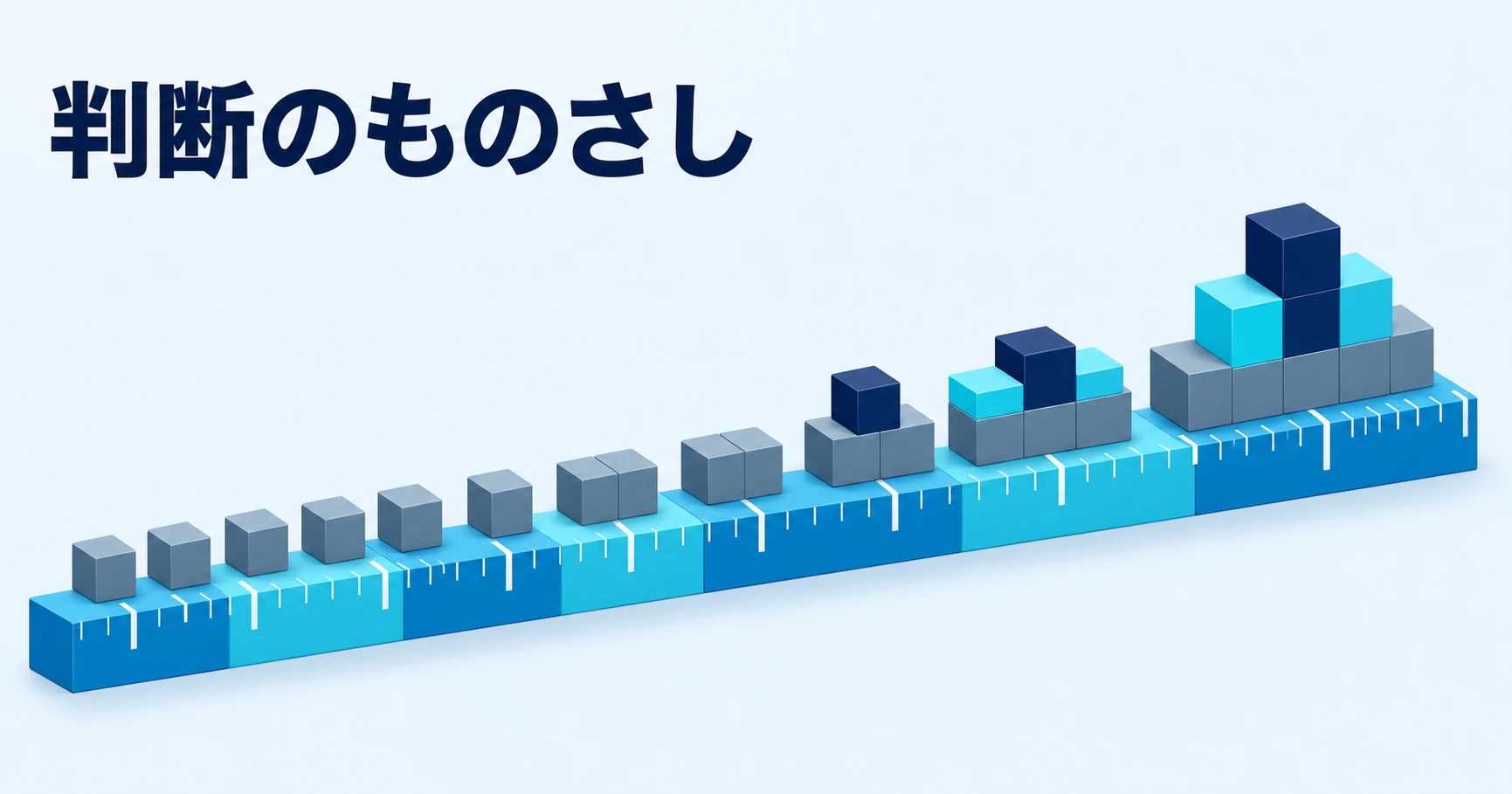
足りないのはセンスではなく、
判断のものさしです。
この記事では、なぜ基礎が効くのか、
どう使うのかを、順に整理します。
私の道具の変遷もお話しします。
AIが出すのは「無難な素材」です
AIが出してくる画像は、
多くの場合、無難で汎用的な素材です。
悪くはないけれど、あなたの目的に
ぴったり合うとは限りません。
何を残し、何を捨て、
どこを強調するか。
それを決めるのは、作る人自身だと、
私は考えています。
ツールがどれだけ進化しても、
「何が魅力的か」を判断する目は、
自分の中に持っておく必要があります。
Before / After
- Before:テンプレートに頼って、「それっぽい」で終わる
- After:自分で判断して、直す場所を言葉にできる
「もっとオシャレに」を、具体的に言い換える
AIに「もっとオシャレに」と頼んでも、
どこが変わるかは運しだいです。
直す場所を言葉にして伝えると、
結果が安定しやすくなります。
たとえば、こんな言い換えです。
- 余白を増やして、情報の「近接」を整える
- 見出しと本文の「対比」をつくる
- 「三分割法」で、被写体を交点に置く
- 「シンメトリー」で、安定感を出す
近接=関連するものを近くに置くこと。
対比=違いをはっきりつけること。
用語は、覚えるより、
使いながら慣れる方が早いです。
AIに頼んだうえで、最後は手で整える
最近は、AIに指示するだけで、
かなり良い画像ができます。
私もそうした使い方をします。
ただ、どうしてもこだわりたいときは、
細かく調整できる道具が必要です。
たとえば、文字です。
文字と文字の間隔(カーニング)を、
人の感覚で、少しずつ整える。
ここは、手で調整するのが確実です。
文字を、形を自由に変えられる図形にすると、
「止め」や「はね」のような一部分だけを、
長くしたり、大きくしたりできます。
たとえば、はねを少しだけ長くして、
勢いを出す、といった調整です。
(この図形を、ベクターといいます。
拡大しても荒れません。)
私は硬筆書写検定の2級を持っていて、
万年筆で字を書いたり、
カリグラフィーを楽しんだりします。
文字ひとつで、伝わり方は変わります。
だから、1枚の画像でも、
「これは作品だ」と思って力を入れたいとき、
Photoshopを使うことが多かったです。
私の道具の変遷 ―― Photoshop、Canva、Affinity
私はこれまで、
PhotoshopやCanvaを
よく使ってきました。
2026年からは、Affinityも使っています。
Adobeの製品は高機能です。
ただ、料金が高く、デザイナーなど
ごく一部の人しか使えない道具でもあります。
そこが、少し残念でした。
みんなが気軽に使えて、
質の高いものがつくれる。
そんな「スキルの民主化」に、
私は興味があります。
そこで出会ったのが、Affinityでした。
Canvaのアカウントがあれば、
Affinityは無料で使えます。
Canvaの有料プランなら、Affinityの中で
Canva AIも使えます。
2026-11-01時点の情報です。条件は変わることがあります。最新の内容は、Canva公式ヘルプでご確認ください。
CanvaがAffinityの開発元を買収したので、
今後も続いていくだろうと、私は見ています。
ただし、これは私の見立てで、
約束ではありません。
使える人が増える道具だからこそ、
私がしっかり学んで、
お伝えしていこうと考えています。
そして、道具が変わっても、
判断のものさしは変わりません。
何を残し、何を捨てるかを決める目は、
どの道具でも同じように効きます。
図解は「目的」で選ぶと迷いにくい
図解にも、得意分野の違いがあります。
- グラレコ:話の流れや熱量など、「プロセス」を扱う
- インフォグラフィック:確定した情報を整理して、「結果」を届ける
どちらが上、という話ではありません。
まず「何のために描くか」を決めると、
選びやすくなります。
正確さと親しみやすさの
両方がほしい場面では、
構造と、やわらかいタッチを
かけ合わせる方法もあります。
つまずきやすい点
直しても、良くなった実感がないとき。
「どこが問題か」を
言葉にできていないことが、
原因のひとつです。
対処は、一度に直す場所を
1か所だけにすることです。
直して、見比べて、次の1か所へ進みます。
まとめ
- 足りないのは、判断のものさし
- AIが出すのは、無難な素材
- 直す場所を、言葉にして伝える
- 道具が変わっても、基礎は変わらない
次の一歩
まずは、最近つくった画像を1枚選んで、
「直す場所」を1つだけ、
言葉にしてみてください。
デザインの基礎を、動画でも解説しています。
導入編「デザインの判断のものさし」は、
無料でご覧いただけます。
今後は、Fireflyを使って、
絵コンテから写真のような画像、
そして動画へつなげる使い方にも
取り組む予定です。
形になったら、お伝えします。
関連動画
デザインの判断のものさし
シリーズ「デザイン基礎講座」(全4話・約29分・無料と有料があります)
無料で全編ご覧いただけます