
AIには、打たずに話して伝える ― 音声入力 Aqua Voice を使って
この記事には、紹介リンク(PR)が含まれます。
リンクから登録すると、
Proの1か月分の特典があります。
私にも、特典があります。
話して伝えると、AIに届く
あなたは今、
AIへの指示を、
どうやって入力していますか。
私は、タイピングが速いほうです。
それでも、AIに頼むときは、
ほとんど全部、話して入力しています。
この記事で分かること
この記事で分かるのは、
次の3つです。
・打つより、話すほうが
情報が多く伝わる理由
・音声入力ツール
Aqua Voiceでできること
・毎日使うときの、選び方の目安
なぜ、打つより話すのか
タイピングが速くても、
打つのは、手間がかかります。
手間がかかると、
つい、短くまとめてしまいます。
すると、AIに伝わる情報が、
少なくなりがちです。
話すと、
背景ややりたいことまで、
たくさん伝えられます。
情報が多いほど、
AIにやりたいことが伝わります。
その結果、
いい成果物ができていると、
感じています。
Aqua Voiceでできること
Aqua Voice(アクアボイス)は、
話した声を文字にして、
カーソルの場所に入れるツールです。
Mac、Windows、
iPhone、Androidで使えます。
(公式サイト、2026-11-03確認)
辞書
名前や専門用語を、
登録しておく機能です。
私は、固有名詞や特別な言葉を、
ほとんど打ち直さずに使えています。
毎日の日記にも、使っています。
置換
短い合図の言葉を、
長い文章に置き換える機能です。
リンクや署名、
よく使うAIへの指示に便利です。
カスタム指示
文章の整え方を、
あらかじめ決めておく機能です。
AIへの指示(プロンプト)と、
同じ考え方です。
Edit Mode
選んだ文章を、
声で直す機能です。
たとえば「短くして」と伝えると、
その場で直ります。
私の使い方
アプリの画面では、
使い始めが2025-05-19と
表示されています。
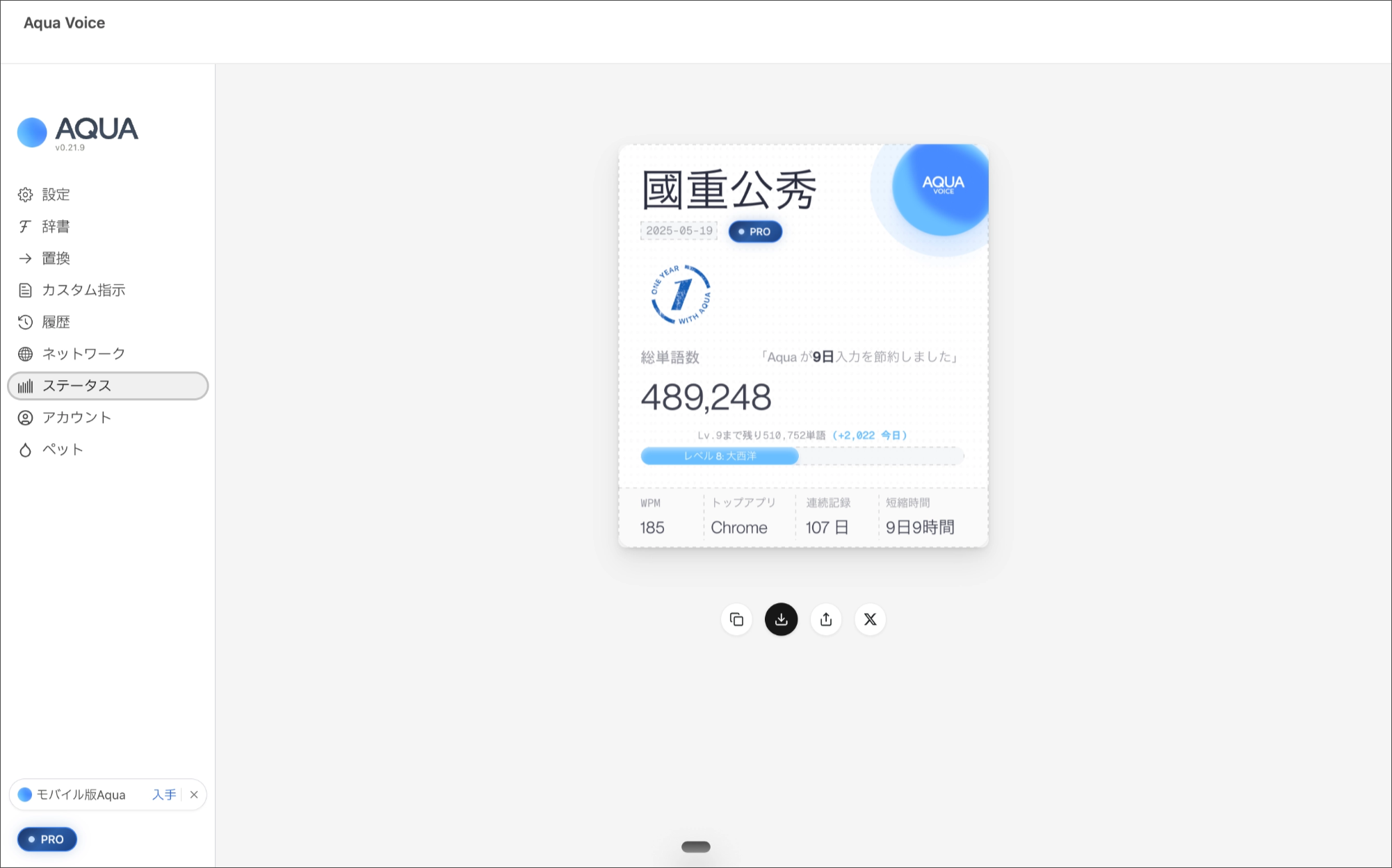
総単語数は、約49万語。
連続記録は、107日です。
(画面を撮った時点の数字です)
いちばん気に入っているのは、
反応の早さです。
ストレスなく、サクッと動きます。
スマホでも使えるので、
音声入力は、いつも
Aqua Voiceに頼っています。
買い切りのVoiceInkも使いました
買い切りの音声入力アプリ、
VoiceInkも使っています。
VoiceInkが出たとき、
買い切り版でも、足りるかもしれない。
そう思いました。
ただ、よく使っていくと、
精度も、反応の早さも、
Aqua Voiceのほうが良いと感じました。
一方で、動画のファイルを入れて、
文字起こしができる点は、
VoiceInkが気に入っています。
VoiceInkは、公式では、
Mac向け(macOS 15以上)です。
iPhone版も出ています。
(公式サイト、2026-11-03確認)
使う時間が長いので、
有料でも、Aqua Voiceにしました。
料金(2026-11-03時点)
最初の1,000語は、
無料で試せます。
有料のProは、年払いで、
月あたり10ドルです。
単語数が無制限で、
辞書とカスタム指示が使えます。
Maxは、月あたり19ドルです。
リアルタイムモードなどが、
加わります。
金額は、ドルです。
変わることがあるので、
公式サイトで確認してください。
私は、金額がそれほど高くなく、
金額以上の価値があると
感じています。
つまずきやすい点と対処
・反応が遅い
→ Bluetoothのマイクを疑う
・文字が思った形にならない
→ 履歴で、もう一度文字起こし
・お客様の情報を話すとき
→ 話す前に、公式の
プライバシーの説明を確認
まとめ
・打つより、話すほうが、
AIに情報が多く伝わる
・Aqua Voiceは、辞書・置換・
カスタム指示・Edit Modeが使える
・毎日、長く使うなら、
反応と精度で選ぶ
次の一歩
動画で、くわしく見たい方は、
導入編(無料)をどうぞ。
Aqua Voiceを試すなら、
こちらの紹介リンクです(PR)。
Aqua Voice を始める
関連動画
話すほうが、AIに伝わる
シリーズ「Aqua Voice 活用講座」(全5話・約20分・無料と有料があります)
無料で全編ご覧いただけます
関連する記事
デザイン
デザインの基礎はAI時代こそ効く
AIで画像は作れるのに「それっぽい」で止まってしまう。足りないのはセンスではなく、判断のものさしです。Photoshop、Canva、Affinityと道具が変わっても効き続ける、デザインの基礎の話。

マインド
独立という登山 ― 準備と覚悟の考え方
独立を考えるあなたへ。山岳部で学んだ「安全に登って、安全に下りる」考え方を手がかりに、準備の5つと、急がない道の選び方を紹介します。

助手/分身
AIに何を任せ、何を自分で決めるか ― 判断軸としてのAI活用
AIに何を任せ、何を自分で決めるか。ツールに振り回されず、課題設定・依頼・評価の3段階で判断する考え方を紹介します。